
検索
Kyoto には、ヘッダーから開く検索パネルと、検索結果ページがあります。検索パネルの設定は テーマ設定 > 検索 に、検索結果ページの設定はテーマエディターの 検索 ページにあります。
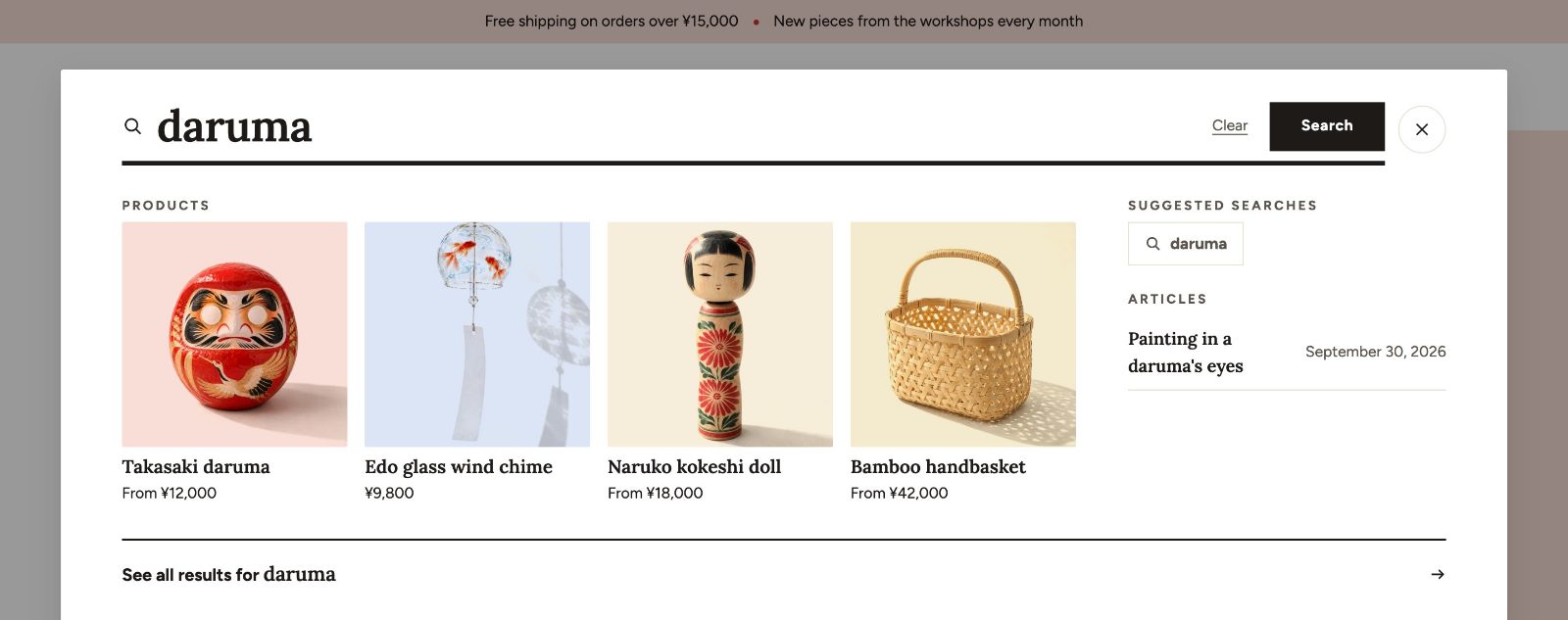
検索パネル
| 設定 | 選択肢 | 内容 |
|---|---|---|
| 検索の出し方 | ドロワー、モーダル、その場 | ヘッダーから検索パネルを開くときの表示方法です。 |
| 入力中に候補を出す | オン・オフ | お客様の入力に合わせて候補を表示します。 |
| 候補にコレクション、候補にページ、候補に記事 | オン・オフ | 商品のほかに、候補に含めるものを選びます。 |
| 候補に価格、候補にブランド名 | オン・オフ | 商品の候補に表示する情報を選びます。 |
| 人気キーワード(メニュー) | メニュー | 検索を開いたとき、このメニューのリンクを人気の検索語として表示します。メニューは オンラインストア > メニュー で作成します。 |
| 結果が0件のときに出すコレクション | コレクション | 検索結果がなかったときに表示する商品です。 |
| 最近の検索語を出す(この端末だけに保存) | オン・オフ | 最大 5 語を、お客様のブラウザ内にだけ保存します。 |
| 検索を開いたときに出す商品 | コレクション | 検索を開いたときに、このコレクションの商品を最大 4 点表示します。 |
| 予測検索が使えない言語で結果を先に見せる | オン・オフ | 下記をご覧ください。 |
ヘッダーセクションでは、検索の置き方(PC)(アイコン、横の棒)と 検索の置き方(スマホ)(アイコン、下に検索窓)も選べます。
日本語・中国語・韓国語での検索
Shopify の予測検索は日本語・中国語・韓国語に対応していないため、これらの言語のページでは通常の検索フォームを使います。予測検索が使えない言語で結果を先に見せる をオンにしておくと、お客様が入力を止めた時点で検索欄の下に結果が表示されるので、ほかの言語と変わらない使い心地になります。
検索でどの商品が見つかるかは Shopify の検索の仕組みで決まります。日本語で商品を探してもらいやすくするには、お客様が入力しそうな言葉(漢字とひらがなの表記、日本語と英語の名前など)を、商品名、商品説明、タグ、商品タイプに含めておきます。
検索結果ページ
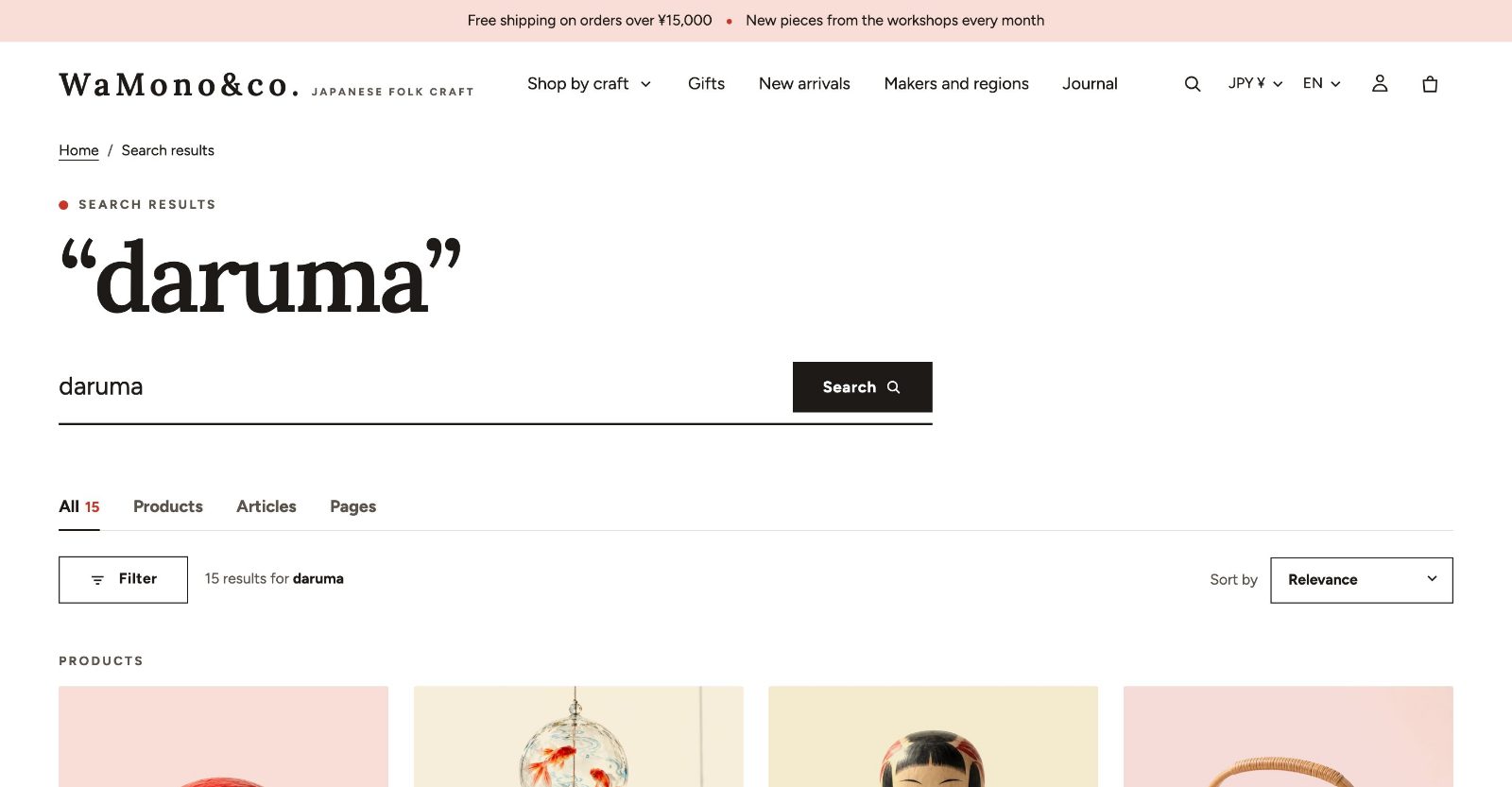
| 設定 | 選択肢・範囲 |
|---|---|
| 列数(PC) | 2〜6 |
| 列数(スマホ) | 1、2 |
| 1ページの商品数 | 8〜48(4 刻み) |
| ページ送り | ページ番号、もっと見る、無限スクロール |
| 絞り込み、絞り込みの置き方 | サイドバー、ドロワー、横 |
| 絞り込みの件数、並び替え | オン・オフ |
| 種類のタブ(商品・記事・ページ) | 商品、記事、ページのタブ |
| 記事の行に画像 | オン・オフ |
| 画像の比率、ホバーの動き | 検索結果ページだけ、テーマ設定と別の値にできます |
検索結果がなかった場合は、結果が0件のときに出すコレクション の商品を表示し、別の言葉での検索を促します。
検索の見た目
検索ページのセクションには、検索の見た目 ブロックが常に入っています。サイドバーでこのブロックを選ぶと、ページ内の各要素のサイズを調整できます。大きな言葉の大きさ(検索語を見出しの書体で表示。小・中・大・特大)、検索欄の大きさ、チップの大きさ(小・中・大)、商品名の大きさ(見出しの書体)、タイルの高さ です。商品写真を淡い色の面に置いたり、検索前や結果がないときにコレクションを色付きのタイルで表示したりもできます。カードの型が 色の面+品の横の札 の場合は、コレクションの 商品の並びの見た目 ブロックと同じ 札と品のカードの大きさを調整する の設定で、検索結果のカードのサイズを調整します。すべての設定と初期値はコレクション・検索・一覧のページに載っています。