
ヘッダーとフッター
ヘッダーとフッターは全ページに表示されます。テーマエディターでは、左サイドバーの最上部に ヘッダー、最下部に フッター のエリアがあります。設定の範囲はヘッダー・フッター・帯にすべて載っています。
先にメニューを作成する
ヘッダーを設定する前に、オンラインストア > メニュー でメニューを作っておきます。
- メインメニュー:コレクションなど、ストアの主な入口です。下の階層のリンクを持つ項目は、メガメニューかドロップダウンで開きます。
- 補助のメニュー(任意):「ヘルプ」「店舗」などの短いリンクです。
- フッターのメニュー:利用規約、お問い合わせ、ストアについて、など。
作成したメニューは、ヘッダーセクションの メニュー、補助メニュー、アカウントのメニュー で選びます。
ヘッダー
Kyoto を追加した直後のヘッダーは ロゴ左・メニューは中央 のレイアウトです。下にスクロールすると隠れ、上にスクロールすると再び表示されます。メガメニューにはコレクションの画像が表示されます。
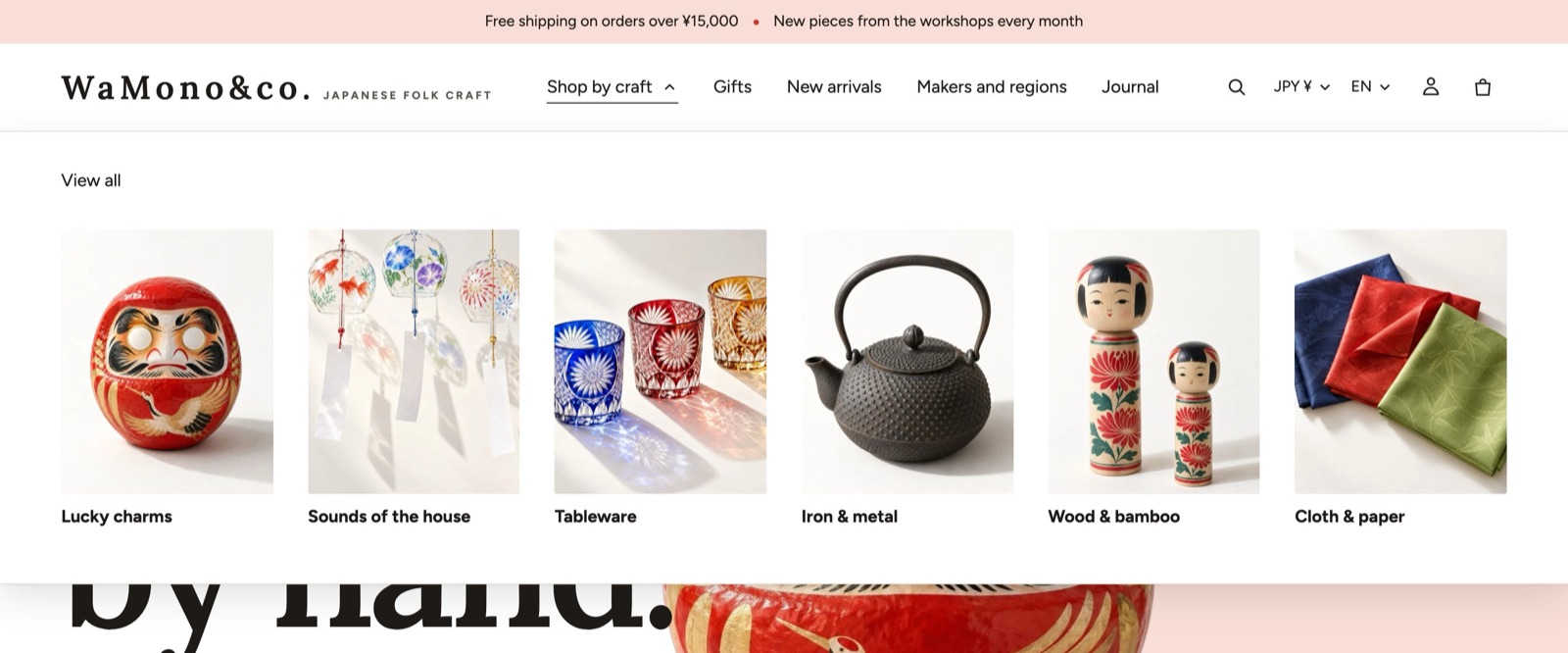
レイアウト
| 設定 | 選択肢 | 補足 |
|---|---|---|
| 並べ方 | ロゴ左・メニューは中央、ロゴ左・メニューも左、ロゴ中央・メニューは左、ロゴ中央・メニューは下の段、ドロワー、ロゴ中央・メニューを左右に、ロゴ左・メニューは下の段、号の索引(中身と入れ替わる)、ロゴは左・章は右端の爪 | 号の索引(中身と入れ替わる) は、メニューの段をひとつのボタンにまとめ、押すとページ全体が索引に切り替わります。ロゴは左・章は右端の爪 は、メインメニューのコレクションとブログへのリンクを、画面の端に番号付きのつまみ(爪)として並べます(章の爪 ブロックの 章の爪を表示 をオンにします)。 |
| スマホのメニューの型 | ドロワー、下からのシート、画面いっぱい | |
| メガメニューの型 | 列、列(画像つき)、ドロワー(PC も)、プルダウン、タブ、自動 | 自動 を選ぶと、項目の多いメニューはメガメニュー、少ないメニューはドロップダウンで開きます。 |
| メガメニューの開き方 | ホバー、クリック | |
| 検索の置き方(PC) | アイコン、横の棒 | 横の棒 は、画面幅が 1024 px 以上のときに検索欄を表示します。 |
| 検索の置き方(スマホ) | アイコン、下に検索窓 | |
| 検索とカートの見せ方(PC) | アイコン、文字、アイコンと文字 | |
| 固定表示 | なし、いつも、上にスクロールで表示、常に表示(追従中は低く)、上にスクロールで表示(低く) | |
| 透明にするページ | 表示しない、ホーム、ホームとコレクション、すべての人 | 透明になるのは、ページの最初のセクションが 重ねる にしたヒーローかスライドショー、または見出しで切り替わるヒーローの場合だけです。スクロールするとヘッダーに背景色が付きます。透明のときの配色 を選び、暗い画像に重なる場合は 反転ロゴ(透明ヘッダー・暗い背景用) も設定してください。 |
詳細 > 細かく設定する には、次の設定があります。スマホのロゴの位置(始まりの側、中央)、スマホのメニューの階層の開き方(開閉式、ページを押す)、メガメニューの宣伝枠の位置、スマホのメニューに画像、メニューを開いたときの配色、メニューの文字の大きさ(小、中、大)、高さ(詰めて並べる、ふつう、縦長(高め))、下の線と影(なし、細い線、影(追従中だけ)、影、線(追従中は影も))。
このほか、検索を出す(初期設定はオン)、スマホのアイコンの並び(左右に分ける、右にまとめる)、メニューの開き方の動き(テーマ設定に従う、フェード、下へ落ちる、時間差、形が変わる、折り開く)があります。
ヘッダーのブロック
| ブロック | 内容 |
|---|---|
| 店名と添え書き | 常に入っているブロックです。ロゴ画像がない場合は店名を文字で表示し、大きさ(PC)(16〜64 px)、大きさ(スマホ)(14〜40 px)、字間(0〜40 %)、大文字、アクセントの点を設定できます。店名やロゴの横に、短い 添え書き(9〜16 px)も置けます。 |
| メニューのドロワー | 常に入っているブロックで、スマホ用メニューの設定です。メニューの余白(詰めて並べる、ふつう、広め。数値で決める なら上下・左右の余白、項目の行の高さ 44〜72 px、下の階層の字下げと余白を個別に指定)、ドロワーの幅(横から出る型)、表示するメニュー、開く向き、一緒に並べる要素(補助メニュー、アカウント、国と言語、SNS のアイコン)を選べます。 |
| 章の爪 | 常に入っており、初期状態ではオフです。上のレイアウトの説明をご覧ください。 |
| メガメニュー(項目ごと) | メインメニューの特定の項目に専用のメガメニューを付けます。メニューの項目 に項目名を表示どおり正確に入力し、列の数(自動、2〜6)、画像、宣伝を選びます。 |
| メガメニューの宣伝枠 | メガメニュー内に置く画像付きのカードです。商品または画像、見出し、文章、リンク、幅(列。コレクションのグリッド)(1 か 2)、必要に応じてカウントダウンを設定できます。 |
| メニューのラベル(New など) | メニューの項目の横に「New」などの小さなラベルを付けます。メニューの項目名を正確に入力してください。 |
| ドロワーの宣伝 | スマホ用メニューの下に表示する宣伝カードです。 |
| アプリ | ヘッダーにアプリブロックを置くための場所です。 |
| Custom Liquid | 独自のコードを入れます(開発者向け)。 |
スマホでは、メニューは画面の横から開くドロワーになります。メインメニューの下に補助メニュー、アカウント、通貨と言語の切り替えが並びます。
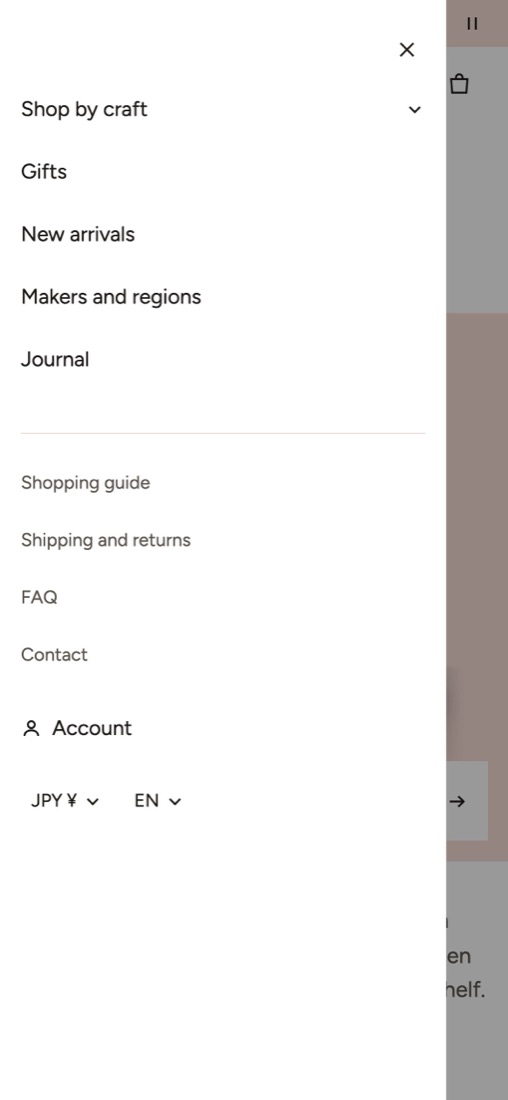
アカウント
アカウントを出す をオンにすると、ログインとアカウントのボタンを表示します。表示されるのは、設定 > お客様アカウント でお客様アカウントを有効にしている場合だけです。アカウントのパネルに「注文」や「プロフィール」を表示するには、アカウントのメニュー でお客様アカウント用のメニューを選びます。
お知らせバー
ヘッダーの上に、最大 6 件のお知らせを表示できます。追加した直後は、送料無料までの残り金額とストアのお知らせの 2 件が入っています。
- 見せ方(PC):止めて並べる、スライド、流れる。見せ方(スマホ) は個別に選べます。
- お知らせ1件 ブロックごとに、本文(メタフィールドにつなげる)(文章、または送料無料までの残り)、リンク、アイコン、必要に応じてカウントダウンを設定します。細かく設定する では、表示を始める日時と終える日時、表示するページ、表示する端末、表示する相手(すべての人、ログインしていない人、ログインしている人)を指定できます。
- 文字の大きさ:小、中。固定表示:なし、いつも、PC、スマホ。
- 閉じるボタンを出す をオンにすると、お客様がバーを閉じられます。閉じた状態を保つ日数は 閉じたことを覚える日数(1〜30)で決めます。
- 入りきらない文の扱い:折り返す、または入りきらないときだけ流す。
- スライド にした場合は、切り替えの秒数(3〜10 秒)、矢印を出す、切り替えの動き、次の切り替えまでの細い線 を設定できます。流れる にした場合は、流れる速さ(px/秒)(20〜200)、流れる向き、文の間の記号(なし、色の点、スラッシュ、星)、スクロールで速さと向きが変わる(大胆のときだけ) を設定できます。ホバーとフォーカスで止める は初期設定でオンです。
- 国・言語の切り替えを出す(PC) をオンにすると、PC ではバーに国と言語の切り替えも表示されます。
ユーティリティバー
営業時間、発送の締め時刻、電話番号などを載せる細い帯です。メニュー、SNS のアイコン、国と言語の切り替えも置けます。ヘッダーのエリアで セクションを追加 から追加します。
キャンペーンモード
期間の決まったセールや季節のイベントに使うセクションです。見せ始める日時 と 期限(YYYY-MM-DD HH:MM) を入力しておくと、その期間中は配色を 1 つ 期間中の配色 に差し替え、カウントダウン付きのキャンペーンの帯を出したり、お知らせバーを隠したり、タグ campaign の付いた商品にバッジを付けたりできます。期限を過ぎると、ストアの表示は自動で元に戻ります。開始前に見た目を確認したいときは、エディタでは期間外でもキャンペーンの見た目にする を使います。
フッター
Kyoto を追加した直後のフッターは、メニューの列 2 つ、メール登録、画面の下端いっぱいに組んだ大きな店名で構成されています。
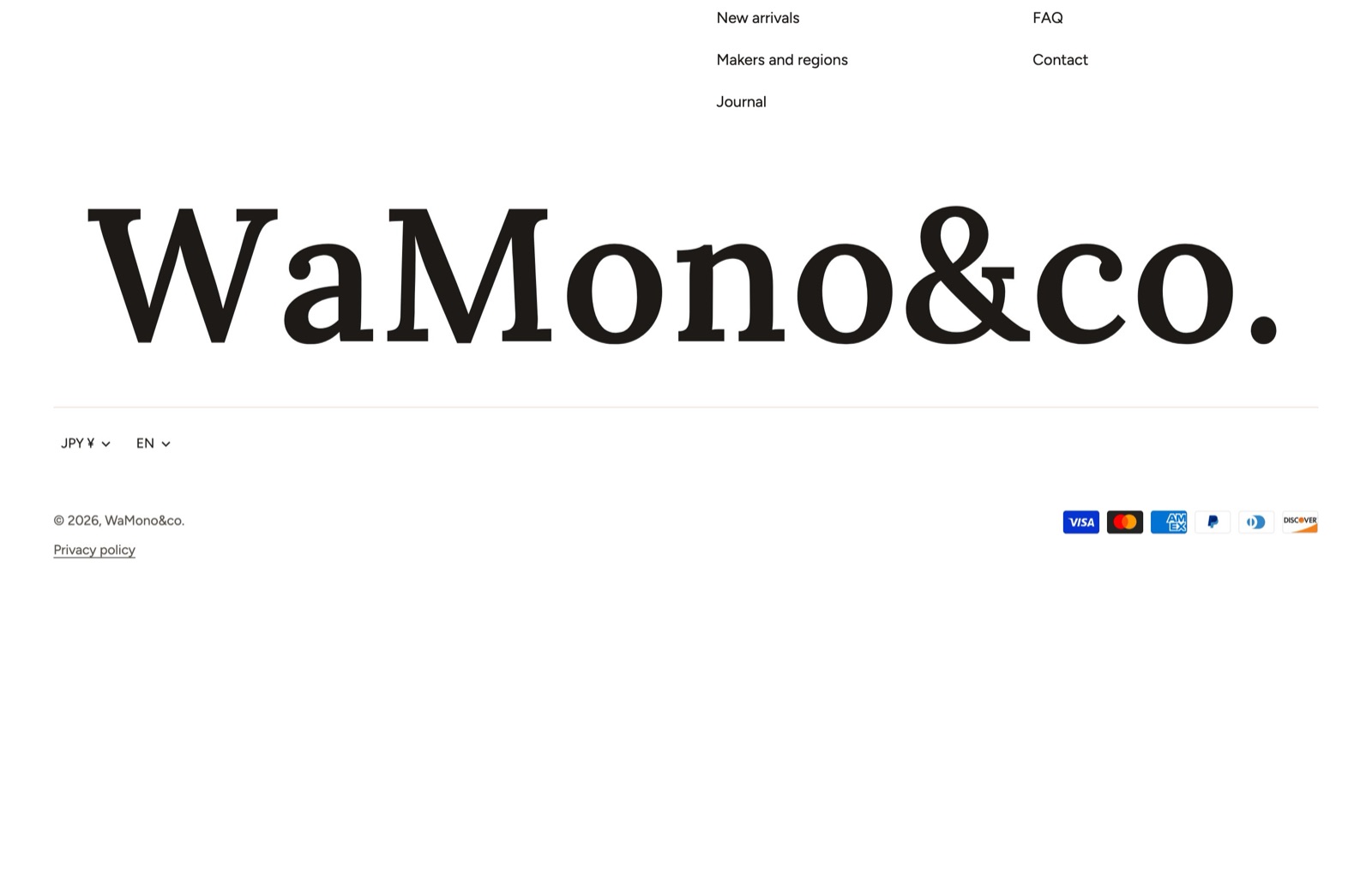
| 設定 | 内容 |
|---|---|
| メール登録 | 登録欄を表示します。見出し、説明、フォームの下の注記は、登録の見出し、登録の説明、登録フォームの下の注記 で入力します。登録したお客様は、Shopify 管理画面にメールマーケティングを承諾した顧客として保存されます。 |
| SNS のアイコンを出す(PC) | テーマ設定 > SNS に入力した URL を使います。 |
| ボタンの下に決済アイコン | ストアで使える決済方法のアイコンを表示します。 |
| 国(通貨)の切り替え、言語の切り替え | ストアで複数の国や言語を扱っている場合だけ表示されます。 |
| 規約のリンク | 設定 > ポリシー の各ポリシーへのリンクです。 |
| Shop でフォロー | Shop アプリでストアをフォローするボタンです。この機能が使えるストアでだけ表示されます。 |
| 並べ方 | 列、中央、分割 |
| スマホで列を開閉式にする | スマホでは各列を、押すと開く見出しにします。 |
| トップへ戻るボタン | |
| 著作権の横の文、「Powered by Shopify」を出す | 詳細 > 細かく設定する にあります。 |
フッターのブロック
メニューの列、文字、画像(幅 40〜400 px)、連絡先の列、ロゴの列(幅 40〜400 px)、決済手段のロゴ(独自のアイコンとラベル)、Custom Liquid、アプリブロック、大きな店名 を追加できます。
大きな店名 ブロックは、ページの下端いっぱいに店名を大きく組みます。大きさ は画面幅に対する割合(6〜30 %)で指定し、大きさの上限(60〜480 px)で最大値を決めます。ほかに 字間、揃え、色、動き を設定できます。長い店名は単語の区切りで折り返します。
スマホの下部ナビ(タブバー)
スマホとタブレットで、親指の届きやすい画面下部に最大 5 つのタブを固定表示します。フッターのエリアで セクションを追加 から追加します。タブ1つ ごとに 押したとき の動作(リンク、検索を開く、メニューを開く、カート、アカウント、目次)、アイコン、ラベルを設定します。ラベルの出し方 は下、今のタブだけ、なしから選べます。下にスクロールしている間や商品ページで隠すこともできます(商品ページには追従する購入バーがあるためです)。