
コレクションページ
コレクションページを編集するには、テーマエディターの上部のページ選択から コレクション > デフォルトのコレクション を開きます。初期状態では コレクションの見出し(バナー) と コレクション(商品グリッド) の 2 つのセクションで構成されています。設定の範囲は、コレクション・検索・一覧のページにすべて載っています。
コレクションの見出し(バナー)
コレクションの名前、画像、説明を表示します。
| 設定 | 選択肢・範囲 | 補足 |
|---|---|---|
| コレクションの画像を出す | オン・オフ | Shopify 管理画面でコレクションに設定した画像を使います。 |
| 画像の置き方 | 横に並べる、重ねる、上、色の面と棚 | |
| 高さ | 小、中、大、画面、画像に合わせる | 重ねる の場合。 |
| 背景を暗くする強さ | 0〜80 % | 重ねる の場合。文字を読みやすくするために画像を暗くします。 |
| 文字の位置 | 左上から右下までの 9 か所 | 重ねる の場合。 |
| 見出しの大きさ | 小、中、大、特大の見出し | |
| 横の揃え | 始まりの側、中央 | |
| 説明を出す、商品の数を出す(「128 点」) | オン・オフ | |
| サブコレクション、サブコレクションの型 | コレクション、チップ・画像つき | 見出しの下に、関連するコレクションへのリンクを並べます。 |
| 大きな見出し | 文字 | コレクション名の上に大きく 1 行表示します(英単語など)。コレクションのメタフィールドに接続すると、コレクションごとに変えられます。 |
| 特集の番号 | 文字 | 名前の上に「No.03」のように表示します。コレクションのメタフィールドに接続すると、コレクションごとに番号を振れます。 |
| 章の扉にする | オン・オフ | メインメニューの第 1 階層からリンクしているコレクションで、見出しに章番号とメニューの項目名を表示します。 |
色の面と棚
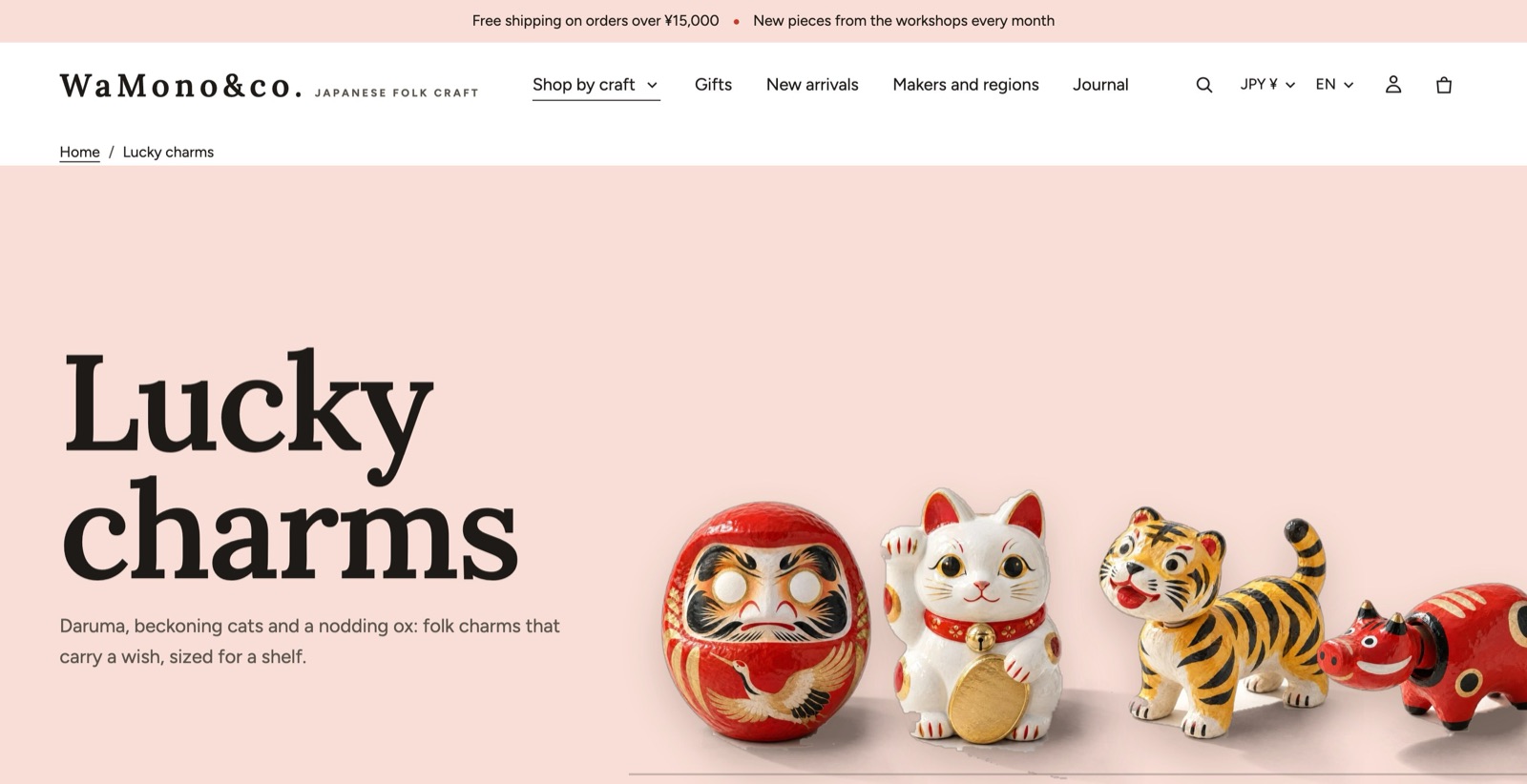
画像の置き方 を 色の面と棚 にすると、バナー全体が淡い色の面になり、コレクションの商品の一部が棚の上に並びます。
- 棚に並べる商品の数:2〜6
- 棚の商品の大きさ:小、中、大
- 面の色:空欄の場合は、コレクションのメタフィールド custom.field_colour を、それもなければパレットの桜色を使います。
棚に並ぶ商品は、custom.cutout の切り抜き画像(背景が透明な .png)があればそれを使い、面の上に直接立たせて柔らかい影を付けます。切り抜き画像がない場合は、最初の商品写真を色の面になじませて表示します。なじみが最もよいのは白背景の写真です。写真の縁は少しずつ透けるようにしているので、グレーやクリーム色の背景でも四角い縁は目立ちません。影まで自然に見せたいときは、切り抜き画像を用意してください(メタフィールド)。
商品グリッド
| 設定 | 選択肢・範囲 | 補足 |
|---|---|---|
| 列数(PC) | 2〜6 | |
| 列数(スマホ) | 1、2 | |
| 1ページの商品数 | 8〜48(4 刻み) | |
| ページ送り | ページ番号、もっと見る、無限スクロール | どの方式でもページへのリンクはページ内に残すので、検索エンジンや JavaScript が動かない環境でもすべての商品にたどり着けます。無限スクロールは自動読み込みを 3 回行うと止まります。商品ページから戻ると、元のスクロール位置に戻ります。 |
| 絞り込み | オン・オフ | |
| 絞り込みの置き方 | サイドバー、ドロワー、横 | スマホでは、絞り込みは画面の下から開きます。 |
| 絞り込みの件数 | オン・オフ | |
| 値がこの数を超えたら「もっと見る」 | 3〜20 | 項目の多い絞り込みを、この数で折りたたみます。 |
| 最初に開いておくグループ | なし、最初だけ開く、すべての人 | サイドバー の場合。 |
| 並び替え | オン・オフ | |
| 列数の切り替えボタン | オン・オフ | お客様が列数を切り替えられるようにします。 |
| コレクションのメニュー(空で出さない) | メニュー | 絞り込みの上にリンクの一覧を表示します(ほかのコレクションへのリンクなど)。見出しは メニューの見出し で付けられます。スマホでの表示方法は スマホでのメニューの出し方(ドロワー、選択までスクロール)で選びます。 |
| 画像の比率、ホバーの動き | このグリッドだけ、テーマ設定と別の値にできます。 |
絞り込み
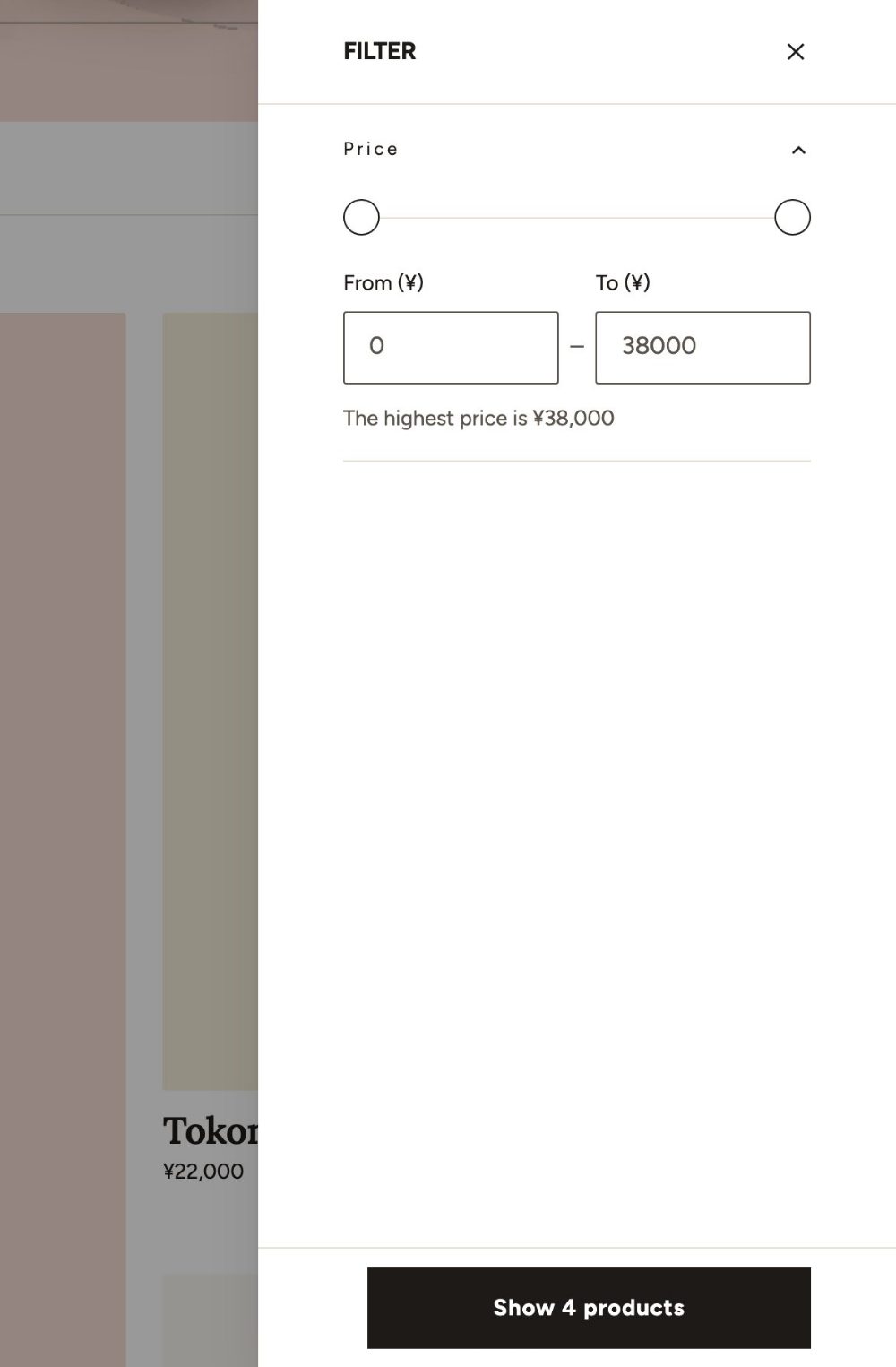
絞り込みには Shopify の標準機能をそのまま使っています。表示する項目(在庫状況、価格、商品タイプ、販売元、色やサイズなどのオプション、メタフィールド)は、Shopify Search & Discovery アプリの フィルター で選びます。オプションの値に色を設定していれば、色の絞り込みにスウォッチが表示されます。
商品の並びの見た目
商品グリッドには 商品の並びの見た目 ブロックが常に入っています。サイドバーでこのブロックを選ぶと、グリッドの雰囲気を変えられます。
| 設定 | 選択肢 | 内容 |
|---|---|---|
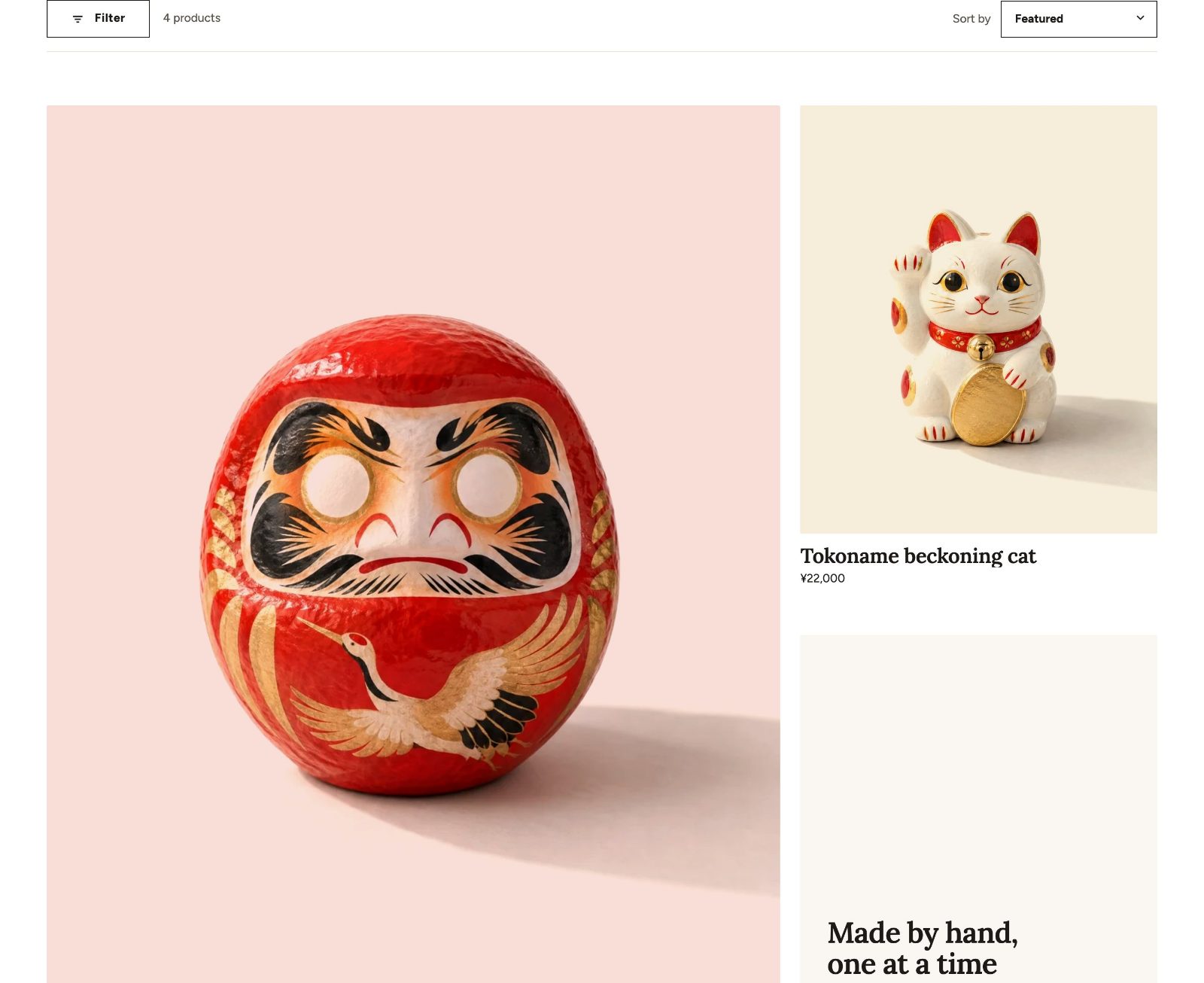
| 最初の商品を大きく(2 × 2) | オン・オフ | 最初の商品を 4 マス分の大きさで表示します。最初のページで、絞り込みをしておらず、コレクション本来の並び順で、商品数と列数が 3 以上の場合に限ります。 |
| 写真を淡い色の面に置く | オン・オフ | 白背景の写真向けの設定です。白い部分が淡い色の面になり、実際の影は残ります。 |
| 面の色 | パレットの淡い色を順に、1 つ | 1 つ の場合は 面の色(1 色) で色を選びます。商品のメタフィールド custom.field_colour があれば常にそちらが優先されます。 |
| 商品名と価格を写真の下に | オン・オフ | カードの型に関係なく、すべての写真の下に表示します。 |
| 商品名の大きさ(見出しの書体) | テーマ設定に従う、中、大、特大 | |
| 行の間隔 | テーマ設定に従う、中、大、特大 | |
| 動き | なし、控えめ、大胆 |
テーマ設定 > 商品カード の カードの型 を 色の面+品の横の札 にしている場合は、このブロックの 札と品のカードの大きさを調整する をオンにすると、カードの各部のサイズを調整できます。色の面の形(四角、横長、広い)、札の幅(28〜50 %)、札の商品名の大きさ(小、中、大、特大)、札の価格の大きさ(小、中、大)、品の大きさ(60〜100 %)、写真の中の品の足もとの位置(60〜100 %、初期値:82)、床の線(なし、細い、中、太い)です。
プロモーションのタイル
商品グリッドに プロモーションのタイル ブロックを追加すると、商品と商品の間に画像、動画、色、商品、コレクション、記事を差し込めます。
- 何番目に入れるか(コレクションのグリッド):1〜48(細かく設定する の中)
- 幅(列。コレクションのグリッド):1 または 2
- 絞り込んだら隠す(コレクションのグリッド):絞り込み中はタイルを隠し、絞り込み結果の間に入り込まないようにします。
- 文字の位置 と 背景を暗くする強さ(0〜80 %)
コレクションの説明
長めのコレクション説明を、商品の上ではなく下に表示したい場合は、コレクションの見出し(バナー)の 説明を出す をオフにし、商品グリッドの下に コレクションの説明(グリッドの下に置くとき) セクションを追加します。幅は 最大幅 で指定します。
商品比較
テーマ設定 > 商品カード の 比較のチェック(細かく設定する の中)をオンにし、コレクションページか固定ページに 商品比較 セクションを追加します。お客様は最大 4 点の商品にチェックを入れて、項目ごとに比べられます。比べる項目は 比べる行 ブロックで、価格、評価、ブランド、商品タイプ、オプション、メタフィールドから選びます。
コレクション一覧ページ
/collections のページには、すべてのコレクション、または選んだコレクションが並びます。テーマエディターでは コレクションリスト を選んで編集します。設定は 元(すべて、選んだもの)、並び(すべてのとき)、1ページの数(8〜48)、列数(PC)(2〜6)、列数(スマホ)(1、2)、コレクションカードの型、商品の数を出す(「128 点」)、並べ方(グリッド、目次)です。