
カート
Kyoto のカートは、画面の横から開くドロワー、カートページ、小さなポップアップの 3 種類から選べます。カートドロワーとカートページは同じブロックで構成されているので、同じ手順で設定できます。カート全体の設定は テーマ設定 > カート にあります。
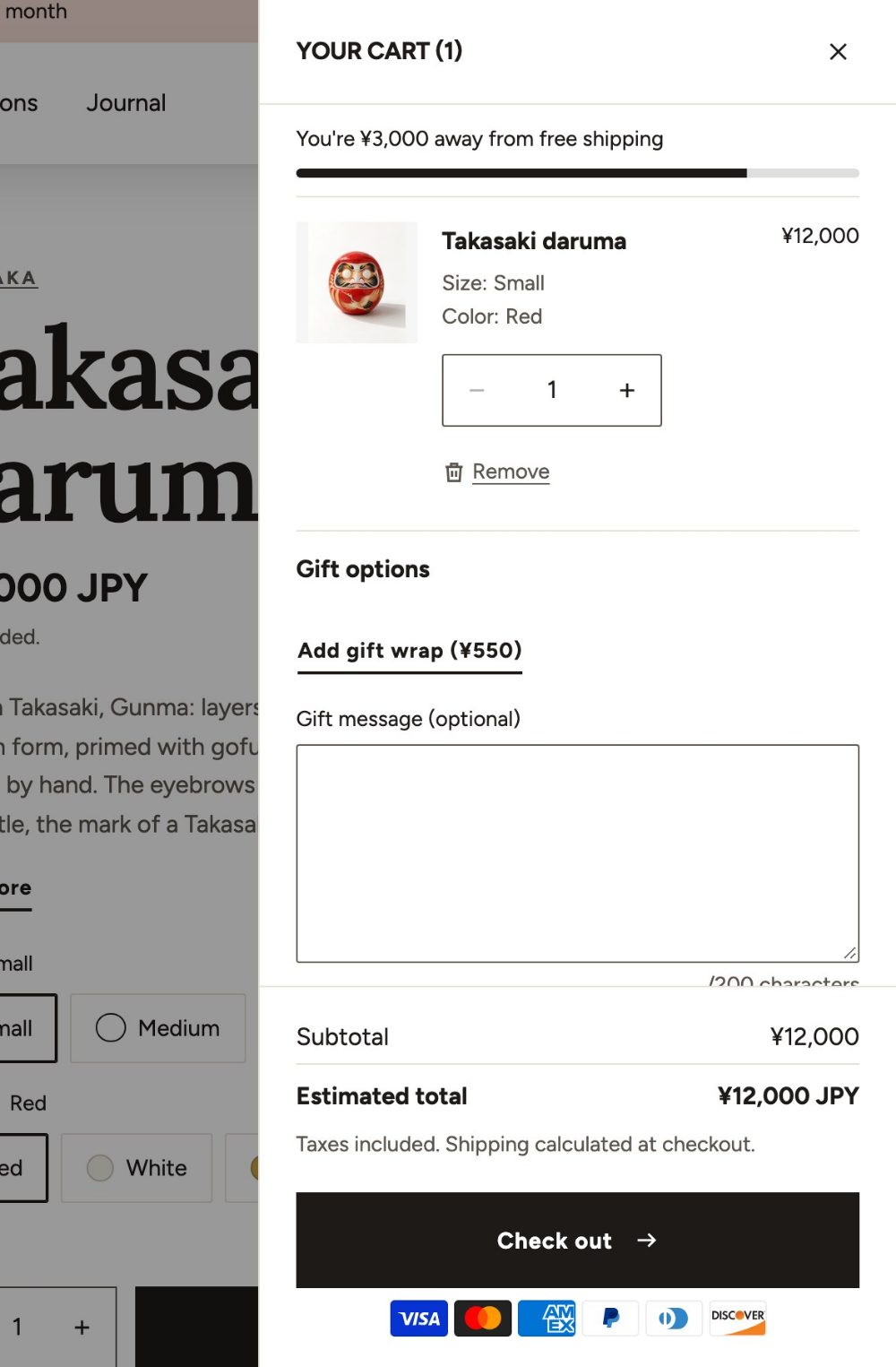
カートの種類
| 設定 | 選択肢 | 内容 |
|---|---|---|
| カートの種類 | ドロワー、ページ幅、ポップアップ | ドロワー は画面の横からカートを開きます。ページ幅 はカートページに移動します。ポップアップ は「カートに追加しました」という小さなパネルを表示します。 |
| 追加したらドロワーを開く | オン・オフ | ドロワー の場合の設定です。オフにすると代わりに小さなパネルが表示され、ドロワーはカートのアイコンから開きます。 |
| カート内のおすすめ | オン・オフ | おすすめ ブロックを、すべての場所でまとめてオン・オフします。 |
| ブランド名を表示 | オン・オフ | |
| 分割払いの案内 | オン・オフ | ストアで Shop Pay の分割払いが使える場合に、その案内を表示します。 |
| 加速チェックアウトのボタン | オン・オフ | 決済の設定に応じて、Shop Pay、Apple Pay、Google Pay などのボタンを表示します。 |
| 空のときに出すコレクション | コレクション | カートが空のときに、このコレクションの商品を表示します。 |
カートドロワーを編集するには、テーマエディターでどのページでもよいので開き、サイドバー最下部の オーバーレイ のエリアで カートのドロワー を選びます。カートページを編集するには、上部のページ選択で カート を選びます。カートページでは 並べ方(1 列、2 列)と 合計の列を追従 も選べます。
カートのブロック
カートドロワーとカートページのどちらにも、次のブロックを追加できます。追加・削除・並べ替えは自由です。
| ブロック | 内容 |
|---|---|
| 送料無料までの残り | 送料無料まであといくらかを表示します(下記参照)。 |
| 商品の一覧 | カートに入っている商品です。画像の比率、ブランド名、在庫わずかを出す と 在庫わずかの数(1〜20)を設定できます。 |
| 注文メモ | 注文メモの入力欄です。テーマ設定 > カート の 注文メモ をオンにして使います。最大の文字数:100〜1000。 |
| ギフト(包装・メッセージ・金額を伏せる) | ギフト包装、ギフトメッセージ、「明細書に金額を書かない」の選択欄です(下記参照)。 |
| のし(日本。注文全体) | 日本ののしの選択欄です(下記参照)。 |
| 配送希望日時(日本) | 配送希望日と時間帯の選択欄です(下記参照)。 |
| 小計・割引・税 | 小計を表示します。節約額を出す の設定があります。 |
| 規約への同意 | チェックアウトの前にチェックを必須にするチェックボックスです。テーマ設定 > カート の 規約への同意を必須にする をオンにし、規約の ページ を選びます。 |
| チェックアウトのボタン | ボタンに合計を出す、ボタンの下に決済アイコン を設定できます。 |
| おすすめ | 一緒に使う商品、関連商品、手動で選んだ商品を表示します(数:2〜8、並べ方:カルーセル、リスト)。 |
| 送料の見積もり | カートページ専用です。お客様が国と郵便番号を入力すると、送料の目安がわかります。 |
| 保証の短い列 | アイコン付きの短い約束を最大 3 つ並べます。 |
| カートの中の宣伝 | 画像、見出し、文章、リンクを表示します。出すとき:いつも、送料無料の手前だけ、送料無料の後だけ。 |
| 文字、Custom Liquid、アプリのブロック | 独自の内容を入れます。 |
送料無料までの残り金額
お客様に、送料無料まであといくらかを知らせる機能です。Kyoto が行うのは金額の表示だけなので、送料無料そのものは 設定 > 配送と配達 で設定してください。 両方に同じ金額を入力します。
| 設定 | 選択肢 | 内容 |
|---|---|---|
| 送料無料までの目安を出す | オン・オフ | すべての表示場所でまとめてオン・オフします。 |
| 送料無料になる金額(ストアの通貨。空で出さない) | 数値 | ストアの通貨での金額です。空欄にすると表示しません。 |
| 言い方 | 送料無料までの残り、送料は当店負担 | |
| カートのアイコンに進み具合を出す | なし、輪、色の点 | 輪 はカートのアイコンの周りに進み具合を表示し、色の点 は送料無料に達したときに表示します。ヘッダーとスマホの下部ナビに表示されます。 |
| 通貨ごとの金額(USD:50, EUR:45) | 文字(例:USD:50, EUR:45) | ほかの通貨での金額です。為替換算した金額の代わりに使われます。 |
| 何の金額で比べるか | 割引の後、割引の前 | 送料無料の配送料の条件と同じほうを選びます。配送が必要な商品だけを計算に含めます。 |
表示される場所は次のとおりです。
- カートドロワーとカートページ:送料無料までの残り ブロック(型:横の棒、細い線、文字。達成したときの文言は 達成したときの文 で設定)
- 商品ページ:購入ボタン ブロックの中(型:文字、細い線、横の棒)
- お知らせバー:お知らせ1件 ブロックの 本文 を 送料無料までの残り にした場合
- カートのアイコン:カートのアイコンに進み具合を出す で設定
複数の通貨で販売する場合: 通貨ごとの金額 を入力しないと、基準の金額をお客様の通貨に換算して表示します。そのため、マーケットごとに固定で決めた送料無料の金額と少しずれることがあります。マーケットごとに金額を固定している場合は、同じ金額を 通貨ごとの金額 に入力してください。
ギフト包装とギフトメッセージ
- 「ギフト包装」などの名前で、価格と写真を付けた商品を作成します。コレクションには表示しなくても構いません。
- テーマ設定 > カート > ギフト包装の商品 でその商品を選びます。
- ギフト(包装・メッセージ・金額を伏せる) ブロックの ギフト包装のスイッチ(包装の商品があるとき) をオンにします。お客様はボタンひとつで包装の追加・取り消しができます。
- メッセージを受け付けるには、テーマ設定 > カート の ギフトメッセージ欄 と、ブロックの メッセージ欄 をオンにし、メッセージの最大の文字数(50〜500)を決めます。
- 「明細書に金額を書かない」 をオンにすると、「納品書に金額を記載しない」のチェックボックスが表示されます。お客様の選択は注文に保存され、ストアのスタッフや梱包担当者が確認できます。
メッセージと明細書の選択は、注文に保存する名前 で指定した名前のカート属性として注文に保存されます。この名前は最初の注文が入る前に決めておいてください。注文データの書き出しやアプリは、この名前をもとに値を探します。
ギフト包装は商品ページで受け付けることもできます(商品ページ)。
のしと配送希望日時
日本国内で販売するストア向けの機能です。
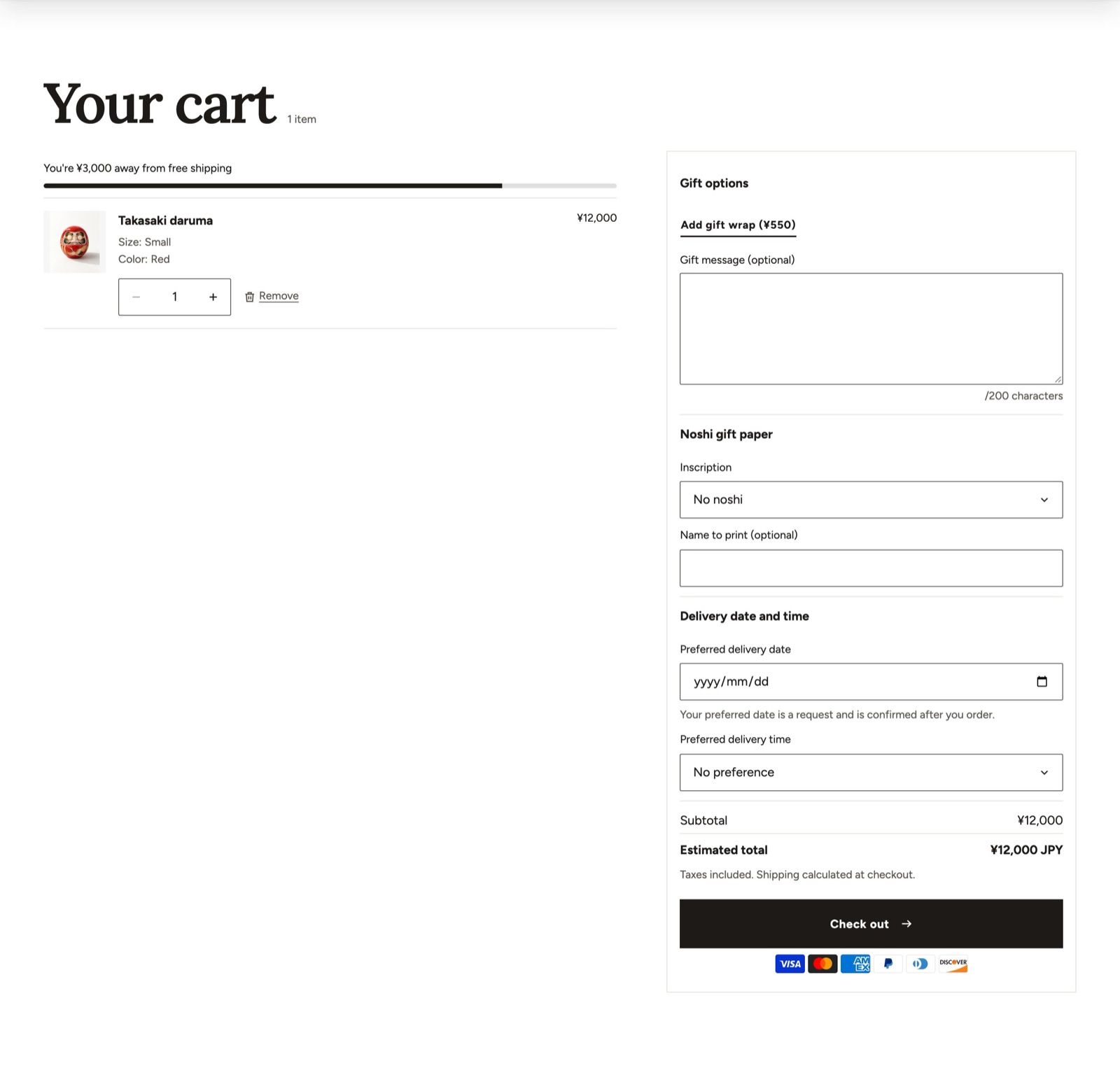
のし
- テーマ設定 > 地域と言語 の のし・掛け紙を選べるようにする(カート属性) をオンにします。
- のしの表書き(カンマ区切り) を編集します。「のしなし」は常に最初の選択肢として表示されます。
- カートドロワーとカートページに のし(日本。注文全体) ブロックを追加します。
選ばれたのしと名入れの名前は、カート属性として注文に保存されます。
配送希望日時
- テーマ設定 > 地域と言語 の 配送希望日時を選べるようにする(カート属性) をオンにします。
- 最短のお届け(日後)(当日から 1〜14 日後)、選べる期間(日)(7〜60)、時間帯(カンマ区切り)(例:
午前中, 14〜16時)を設定します。 - カートドロワーとカートページに 配送希望日時(日本) ブロックを追加します。
配送希望日時はあくまで希望として受け付け、入力は必須になりません。選ばれた日時はカート属性として注文に保存されます。
テーマではできないこと: これらの入力欄はカートに置いています。チェックアウトは Shopify のページのため、テーマから入力欄を追加したり順番を変えたりすることはできません(チェックアウトでのふりがなやお届け日の入力欄など)。チェックアウトについては、設定 > チェックアウト かチェックアウト用のアプリをお使いください。
JavaScript が動かなくても使えます
カートは JavaScript なしでも動作します。カートへの追加、数量の変更、削除、ギフト包装、チェックアウトへの移動は、すべて通常のフォームで処理されます。お客様のブラウザでスクリプトがブロックされている場合は、ドロワーの代わりにカートページに移動します。