
はじめに
Kyoto を追加してから、ストアを公開できる状態に仕上げるまでの流れを説明します。
1. テーマを試す・追加する
- Shopify 管理画面で オンラインストア > テーマ を開きます。
- Shopify テーマストアの Kyoto のページで テーマを試す を選びます。Kyoto が未公開のテーマとしてテーマライブラリに追加されます。公開中のテーマはそのまま表示されます。
- Kyoto の横の … メニューから カスタマイズ を選ぶと、テーマエディターが開きます。
- テーマを購入すると、ライブラリにある Kyoto が製品版になります。準備ができたら公開してください。
購入前でも、自分のストアで Kyoto を無料で試せます。テーマの購入手続きは Shopify が行います。返金については、よくある質問の返金をご覧ください。
2. プリセット
Kyoto のプリセットは Kyoto の 1 種類です。プリセットは、配色・書体・レイアウトをひとまとめにしたものです。テーマを追加すると、ストアのレイアウト、配色、書体が Kyoto のデモストアと同じになります。
- 書体:日本語は、見出しが明朝体の Shippori Mincho(しっぽり明朝)、本文がゴシック体の Zen Kaku Gothic New(Zen 角ゴシック New)です。英数字は、見出しが Lora、本文・価格・ボタンが Figtree です。どれも Shopify のフォントライブラリの書体です。
- 色:白い背景に、商品の後ろに敷く淡い工芸の色、墨色の角ばったボタン、カートの数量などの小さな印に使う朱色を組み合わせています。
- 動き:大きめの設定です。セクション、見出し、画像が画面に入るときに動きます。弱めたり止めたりするには テーマ設定 > 動き を使います(動き)。
3. デモストアの内容と、自分のストアの内容
デモストアは、実際の商品・写真・文章を入れた状態の Kyoto です。テーマを追加すると、同じセクションが同じ順番で入りますが、デモストアの写真、商品、コレクション、ブログ記事はコピーされません。Shopify には、デモストアの内容を移す機能がないためです。自分の画像・商品・コレクションを選ぶまでは、各セクションに線画のプレースホルダーが表示されます。
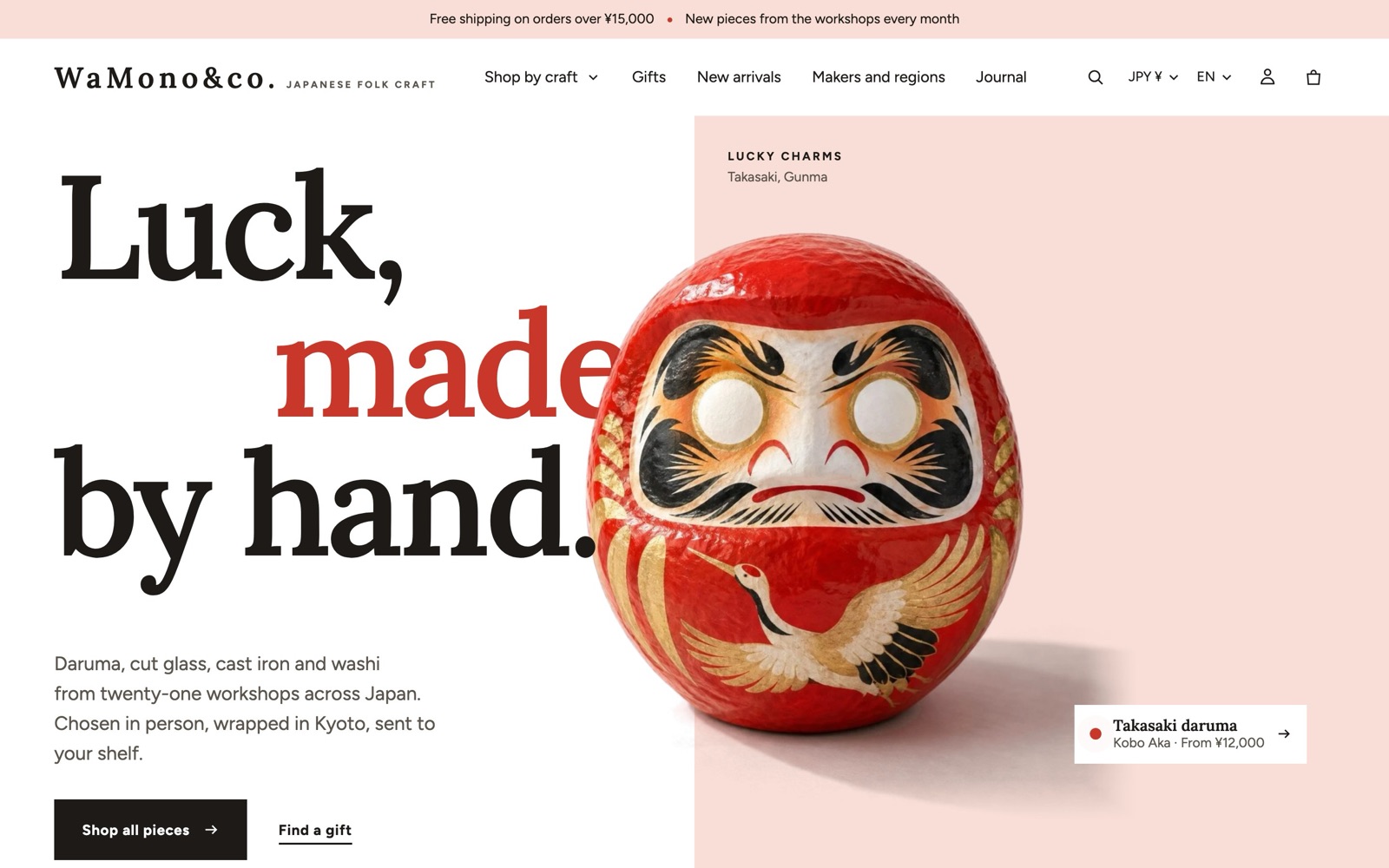
追加した直後のホームページには、次のセクションがこの順番で入っています。
- 組み合う見出しの最初の画面
- マーキー
- コレクションのリスト(色の面)
- 商品の棚
- おすすめ商品 1つ
- 数字
- 重なるカード
- タイムライン
- ギフトの案内
- お客様の声
- ブログ記事
- 締めの帯
上から順に中身を入れ、使わないセクションは削除してください。どのセクションも非表示・移動・削除ができます。Kyoto の 100 種類のセクションから、ほかのセクションを追加することもできます(セクションとブロック)。
4. テーマエディターで最初に行う設定
次の順番で進めるとスムーズです。それぞれ詳しい説明のページにリンクしています。
- ロゴとファビコン:テーマ設定 > ロゴとファビコン で、ロゴ、暗い背景用の反転ロゴ、ファビコンを設定し、ロゴの高さ(PC) と ロゴの高さ(スマホ) を決めます。詳しくはテーマ設定へ。
- 配色:テーマ設定 > 配色 でカラーパレットをお店の色に変えると、12 種類の配色がそれに合わせて自動で変わります。詳しくは配色へ。
- 書体:テーマ設定 > 書体 で選びます。詳しくはテーマ設定へ。
- メニュー:オンラインストア > メニュー でメニューを作り、ヘッダーとフッターのセクションで選びます。詳しくはヘッダーとフッターへ。
- 送料無料:一定額以上で送料無料にしている場合は、テーマ設定 > カート の 送料無料になる金額(ストアの通貨。空で出さない) に、配送設定と同じ金額を入れます。詳しくはカートへ。
- ホームページ:各セクションに自分の画像、コレクション、商品を設定します。
- 商品ページ:エディター上部のページ選択から 商品 > デフォルトの商品 を開きます。詳しくは商品ページへ。
- メタフィールド(任意):商品ごとに別名、作り手、素材、切り抜き画像、色の面を表示したい場合は、メタフィールドに載っているメタフィールドを作成します。
- 言語:複数の言語で販売する場合は言語をご覧ください。
- スマホでの表示を確認する:エディター上部のスマホのアイコンで表示を切り替えたうえで、実機でもプレビューを開いて確認します。
5. 推奨する画像サイズ
| 用途 | 推奨 |
|---|---|
| ヒーロー・スライドショー | 横 2400 px 以上の横長の画像。縦長のスマホ画面向けには、スマホ用の画像を別に設定します。 |
| 商品写真 | 2000 × 2000 px 以上。すべての商品で縦横比をそろえます。色の面には、白背景で撮った写真が最もよくなじみます。 |
| 切り抜き画像 | 背景が透明な .png で、長辺 1600 px 前後。詳しくは切り抜き画像へ。 |
| コレクション画像 | 1200 × 1200 px 以上。 |
| ロゴ | 背景が透明な .png または .svg。高さは ロゴの高さ(PC) で決めた値の 2 倍以上。 |
Shopify はアップロードした画像から、スマホ・タブレット用の小さい画像を自動で作ります。大きな画像をアップロードしても、スマホでの表示が遅くなることはありません。