
デモストアの構成
Kyoto のデモストアがどのセクションで組まれているかを紹介します。気に入った部分を、自分のストアで同じように組み立てるときの手がかりにしてください。画像はデモストアのホームページのセクションを、上から順に並べたものです。Kyoto を追加すると同じセクションが同じ順番で入りますが、デモストアの写真・商品・文章はコピーされません(はじめに)。
ホームページ
1. 組み合う見出しの最初の画面
3 行の見出しが、淡い色の面に立つ切り抜きの品の手前と後ろを交互に通ります。品の画像には、背景が透明な .png を使います(切り抜き画像)。
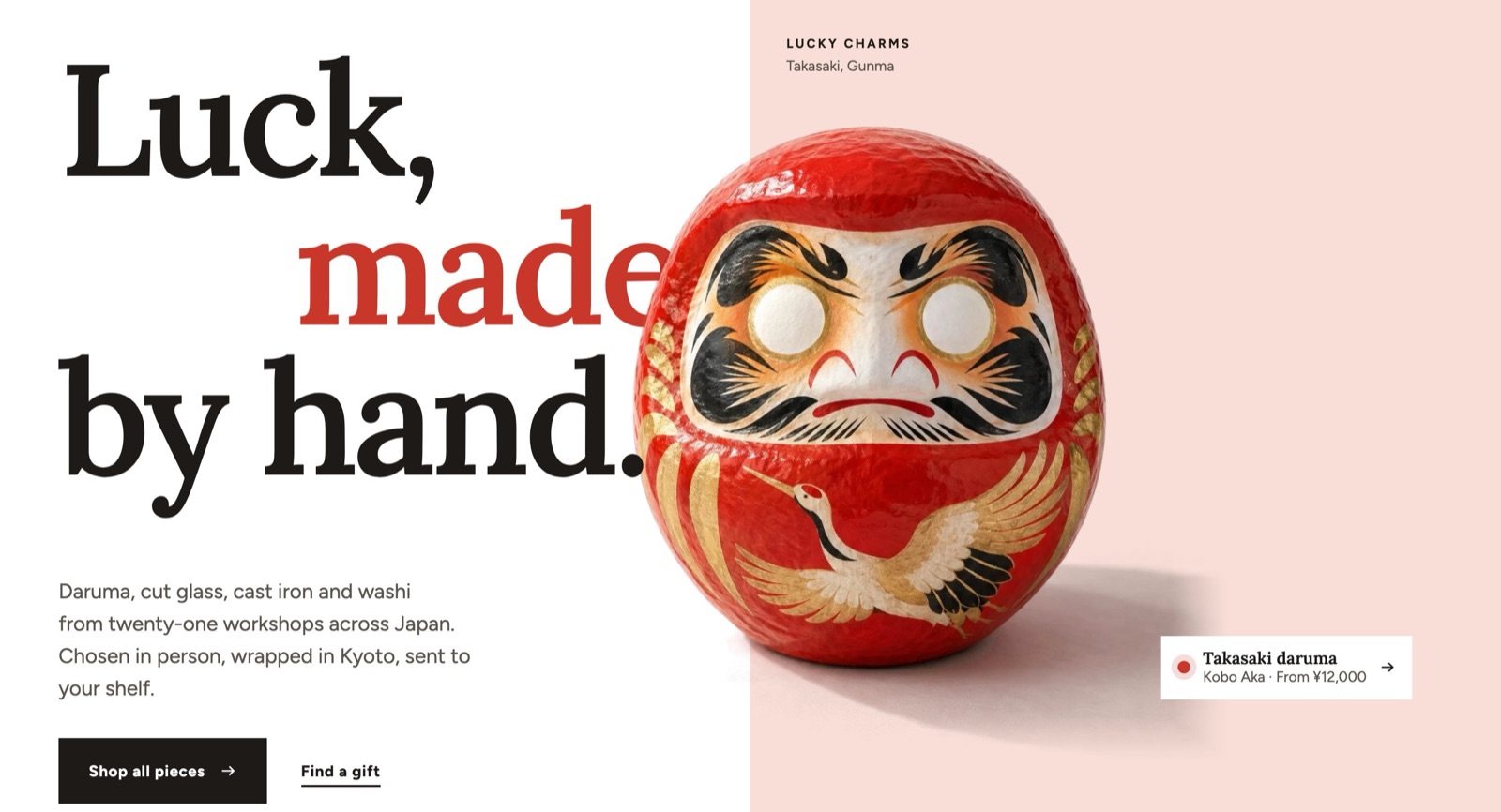
すべての設定:組み合う見出しの最初の画面
2. マーキー
工芸の名前と小さな切り抜きの写真が、2 本の帯で逆向きに流れます。角のボタンで、お客様が流れを止められます。
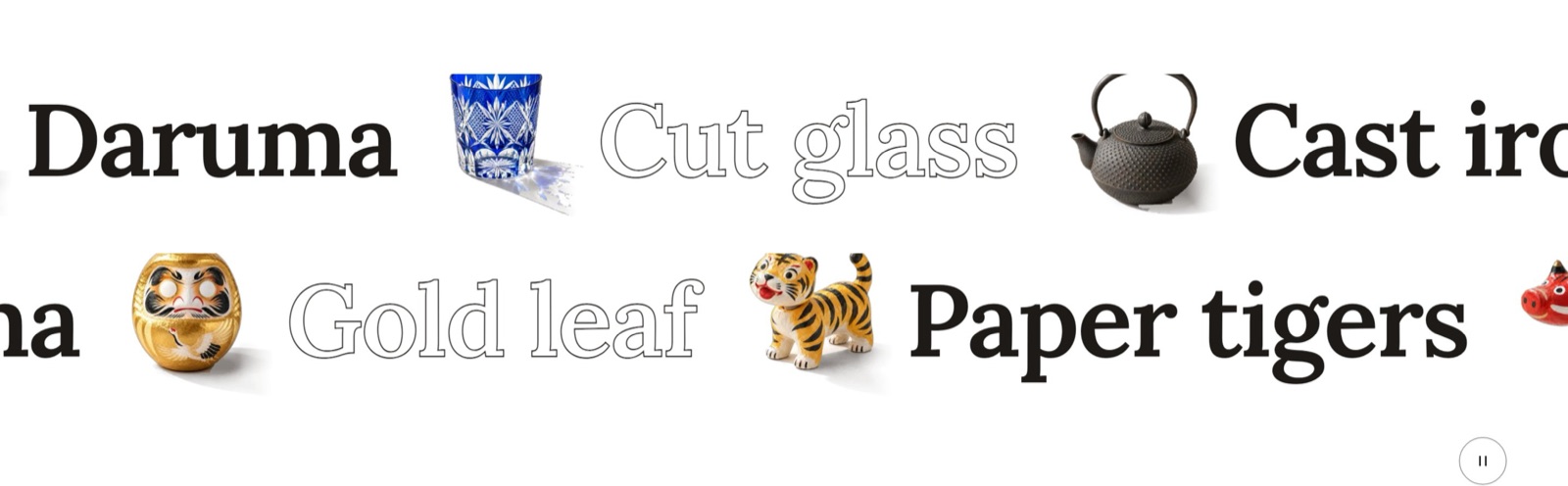
すべての設定:マーキー
3. コレクションのリスト(色の面)
6 つのコレクションを、それぞれ淡い工芸の色の面と切り抜きの品で見せます。セクションを追加するときに、ひな形 コレクションのリスト: 色の面 を選んでいます。
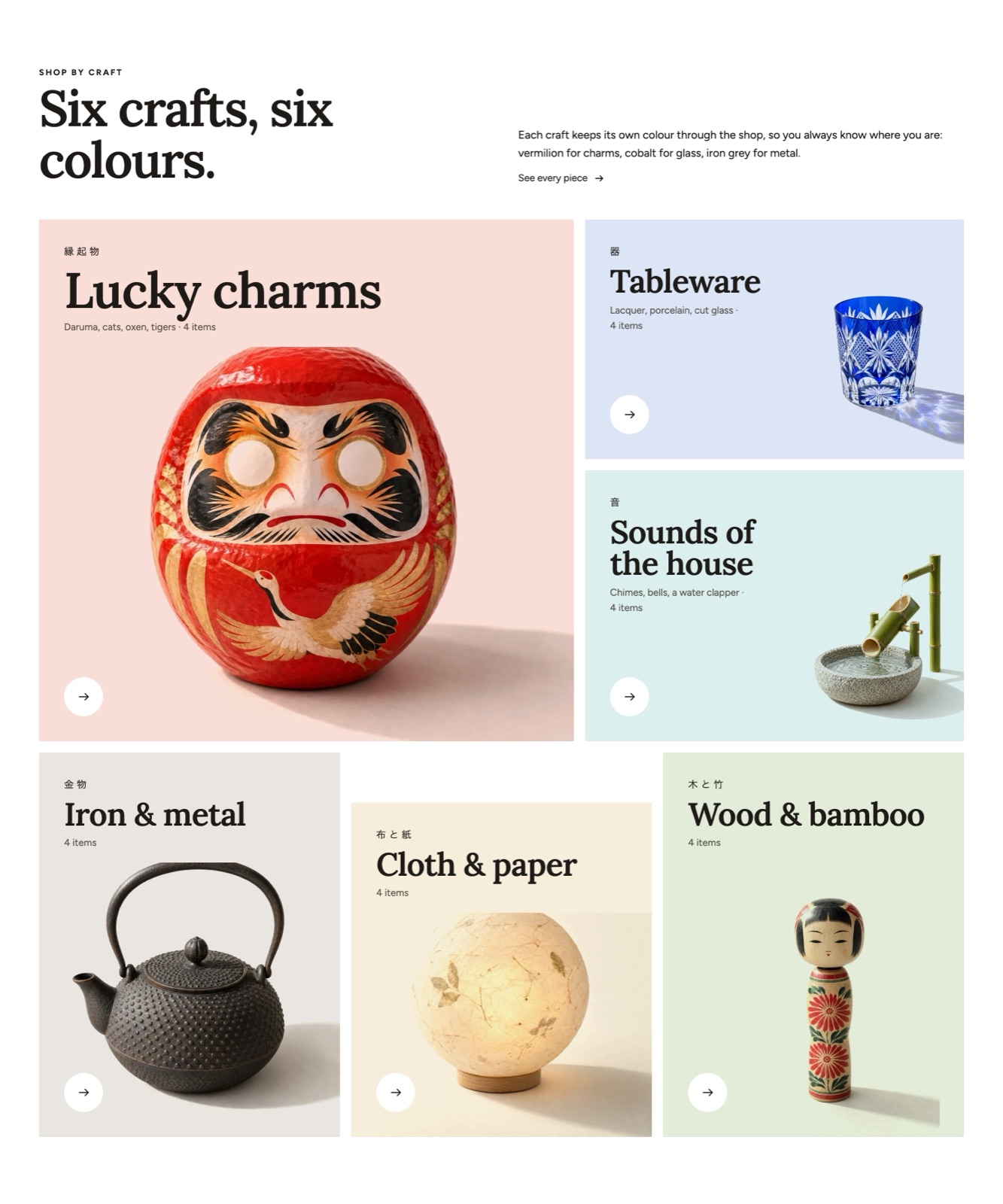
すべての設定:コレクションのリスト
4. 商品の棚
人気の商品を 1 本の長い棚に並べます。広い画面ではスクロールに合わせて棚が横に動き、中央に来た商品の色に背景が変わります。商品にはメタフィールド custom.cutout の切り抜き画像を使っています(メタフィールド)。
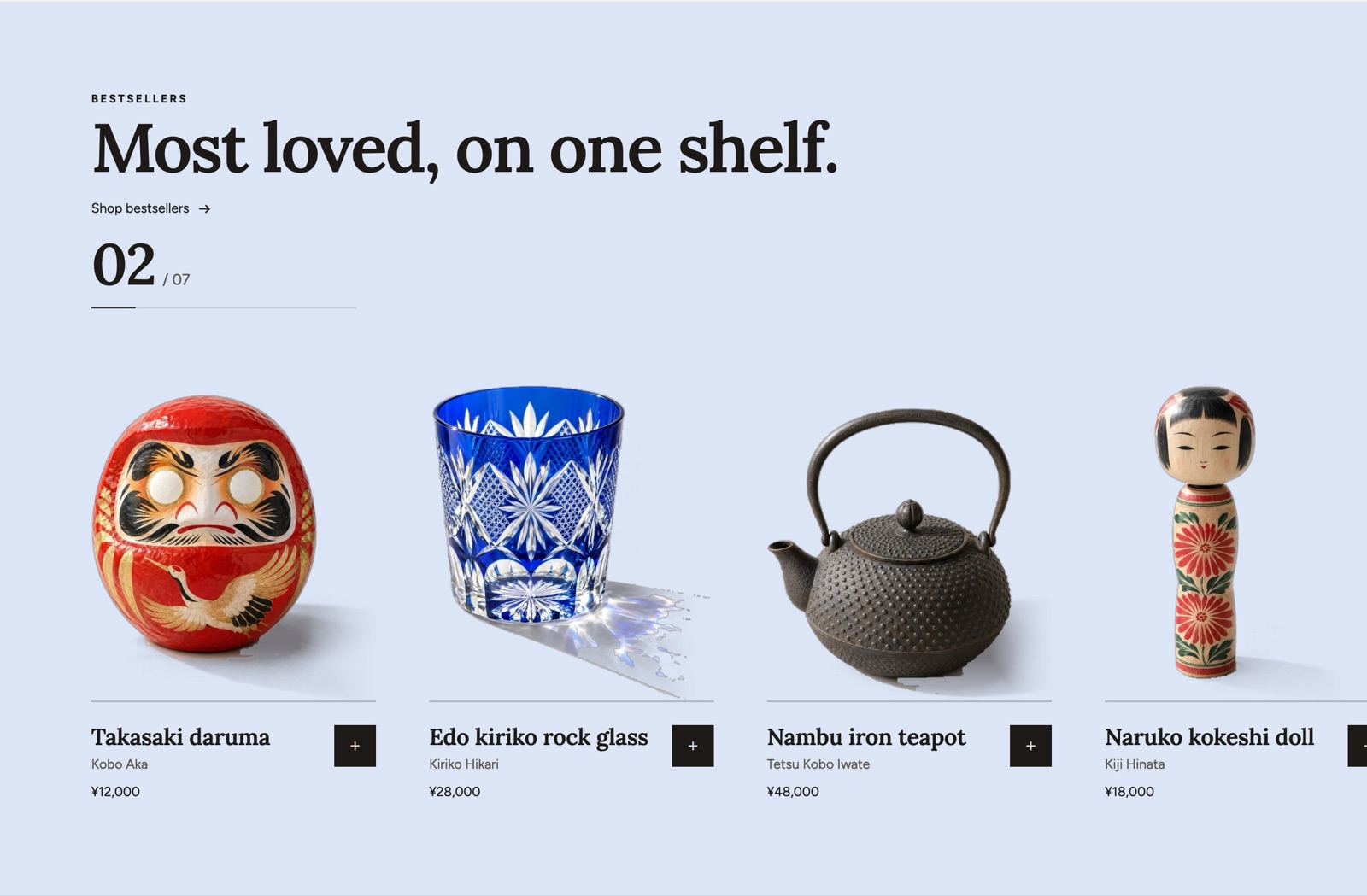
すべての設定:商品の棚
5. おすすめ商品 1つ
1 つの商品を、ギャラリー、価格、バリアントの選択、カートに入れるボタンと一緒に見せます。ホームページから移動せずに購入できます。
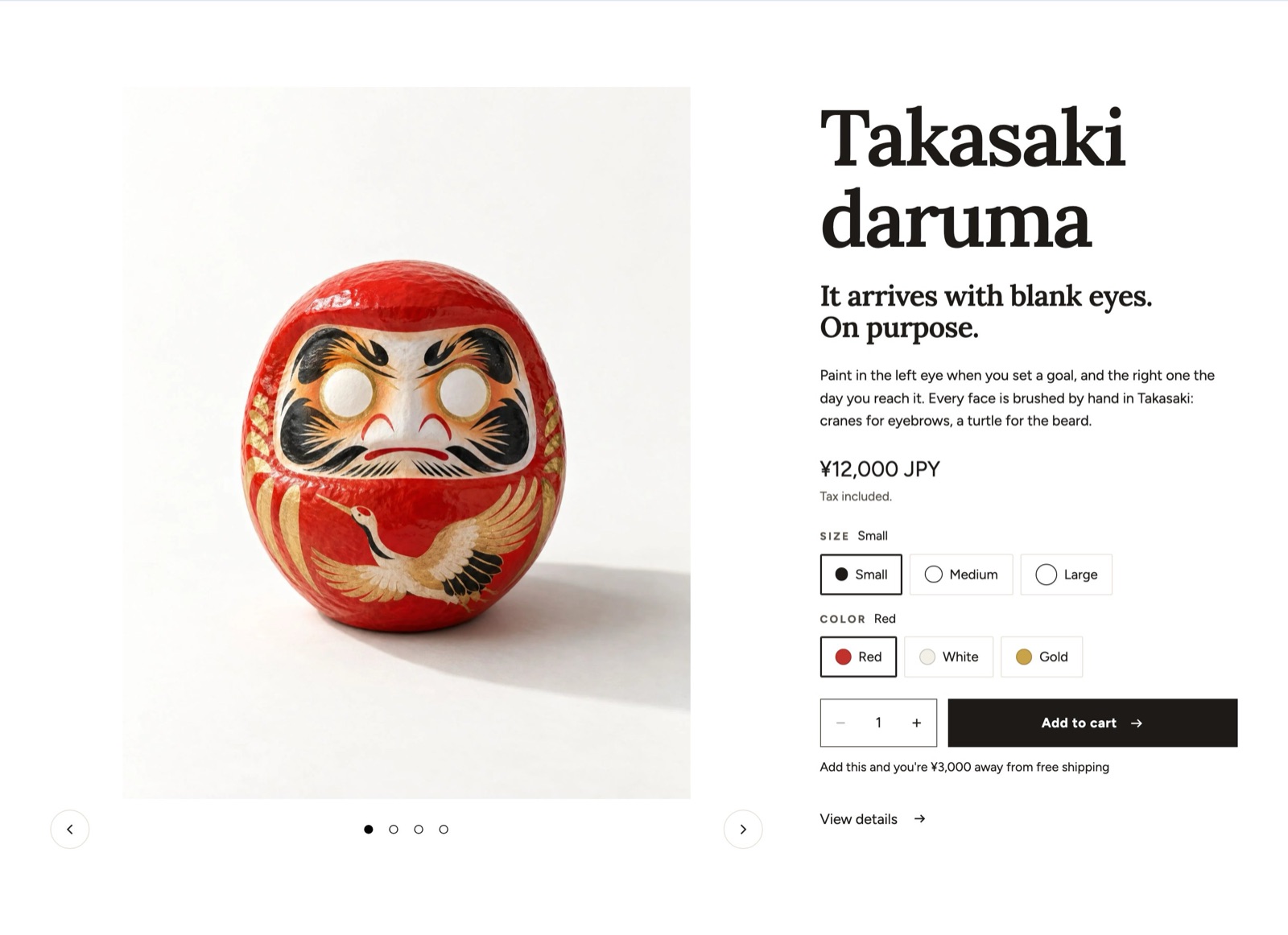
すべての設定:おすすめ商品 1つ
6. 数字
ストアにまつわる 4 つの数字を、それぞれ異なるアクセントの色で大きく見せます。
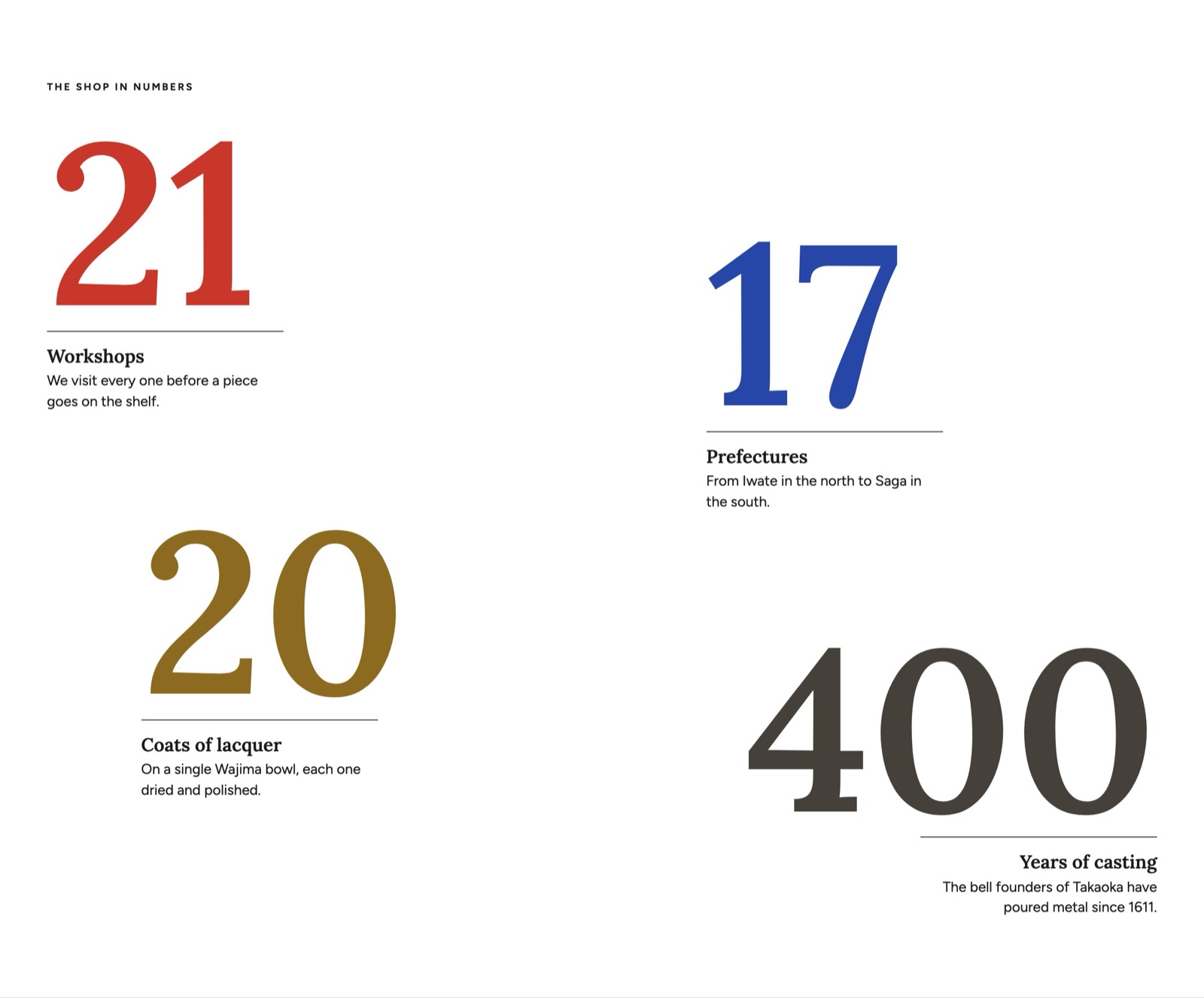
すべての設定:数字
7. 重なるカード
工房ごとに 1 枚のカードを用意し、写真、ひとこと、産地などを載せています。スクロールに合わせてカードが重なっていきます。
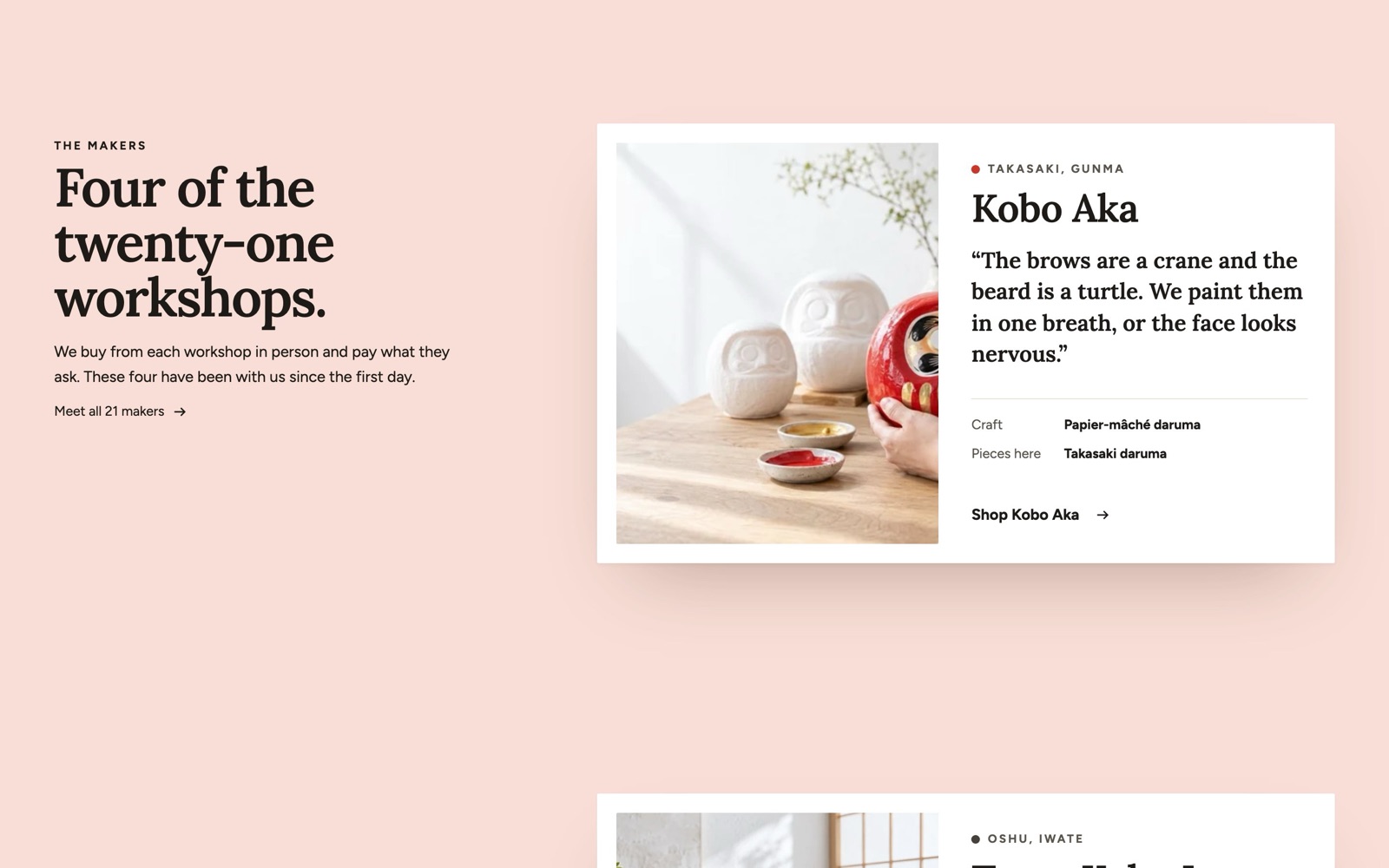
すべての設定:重なるカード
8. タイムライン
工房からお客様の手元に届くまでを、写真付きの 4 つの手順で見せます。
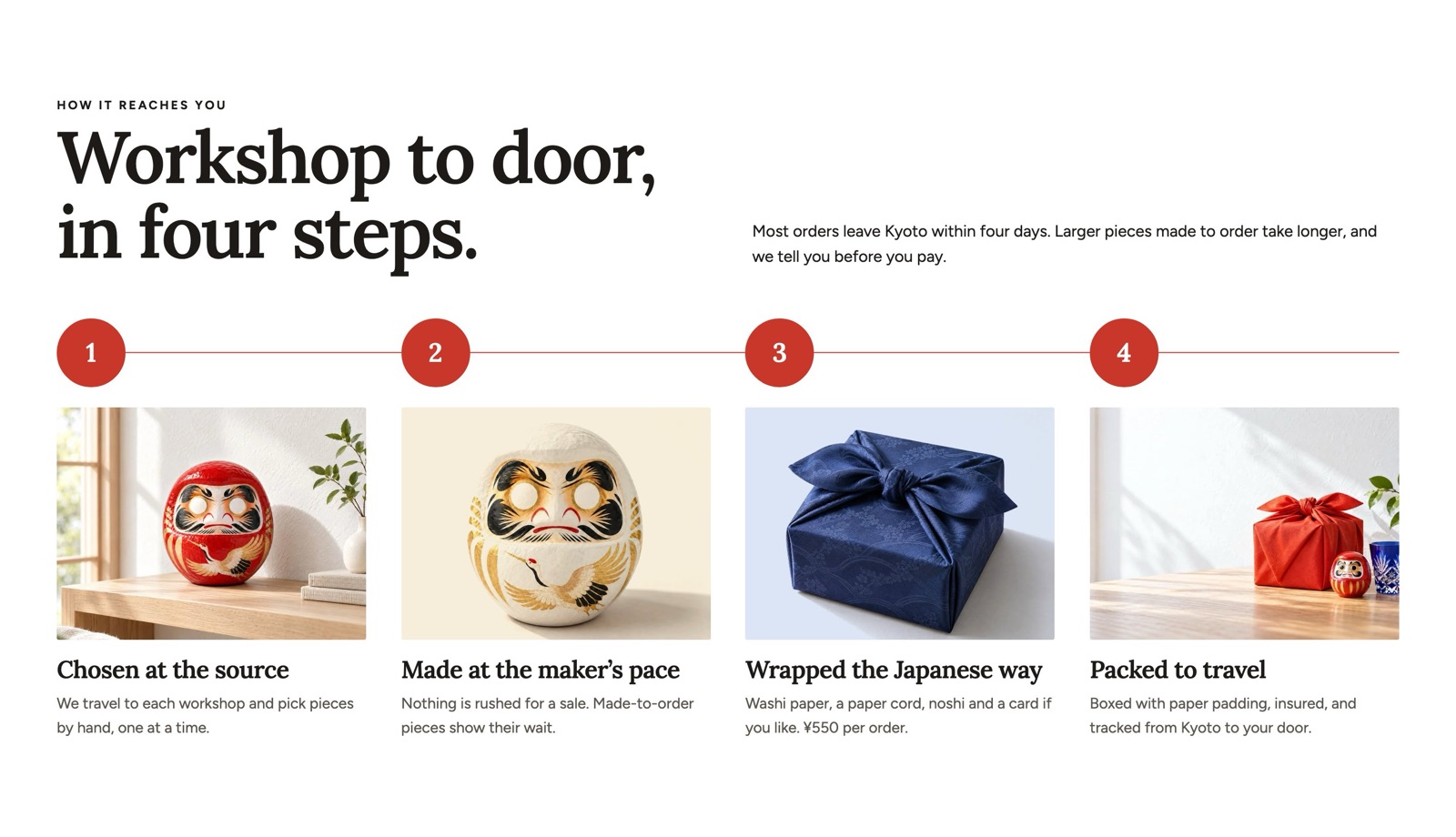
すべての設定:タイムライン
9. ギフトの案内
ギフト包装の案内の横に、3 つの予算のタイルを並べています。タイルごとに金額の行、短い説明、リンク、色の面に置いた切り抜きの品があります。
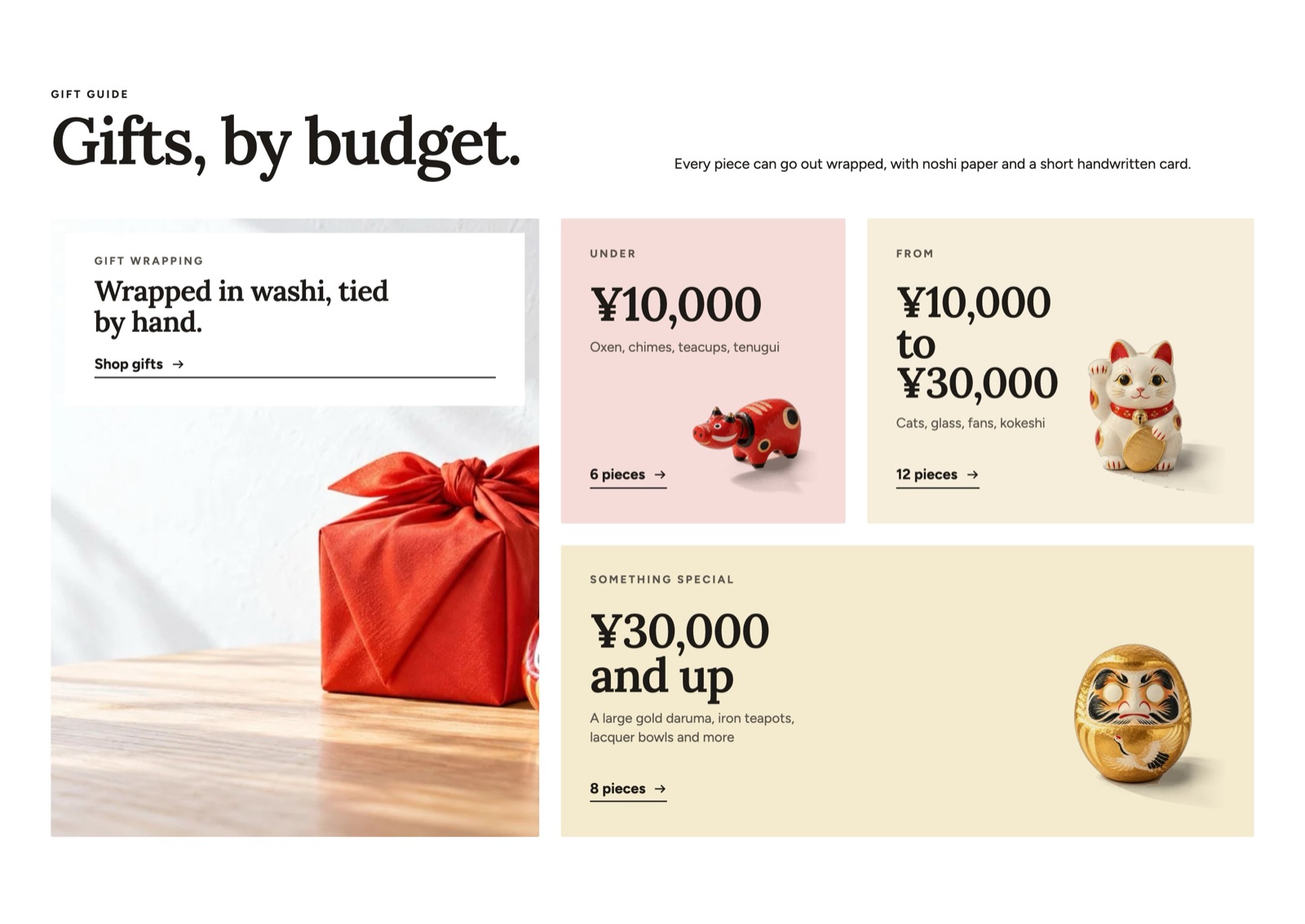
すべての設定:ギフトの案内
10. お客様の声
3 件のお客様の声を、購入した商品の写真と一緒に、それぞれ淡い色の面で見せます。
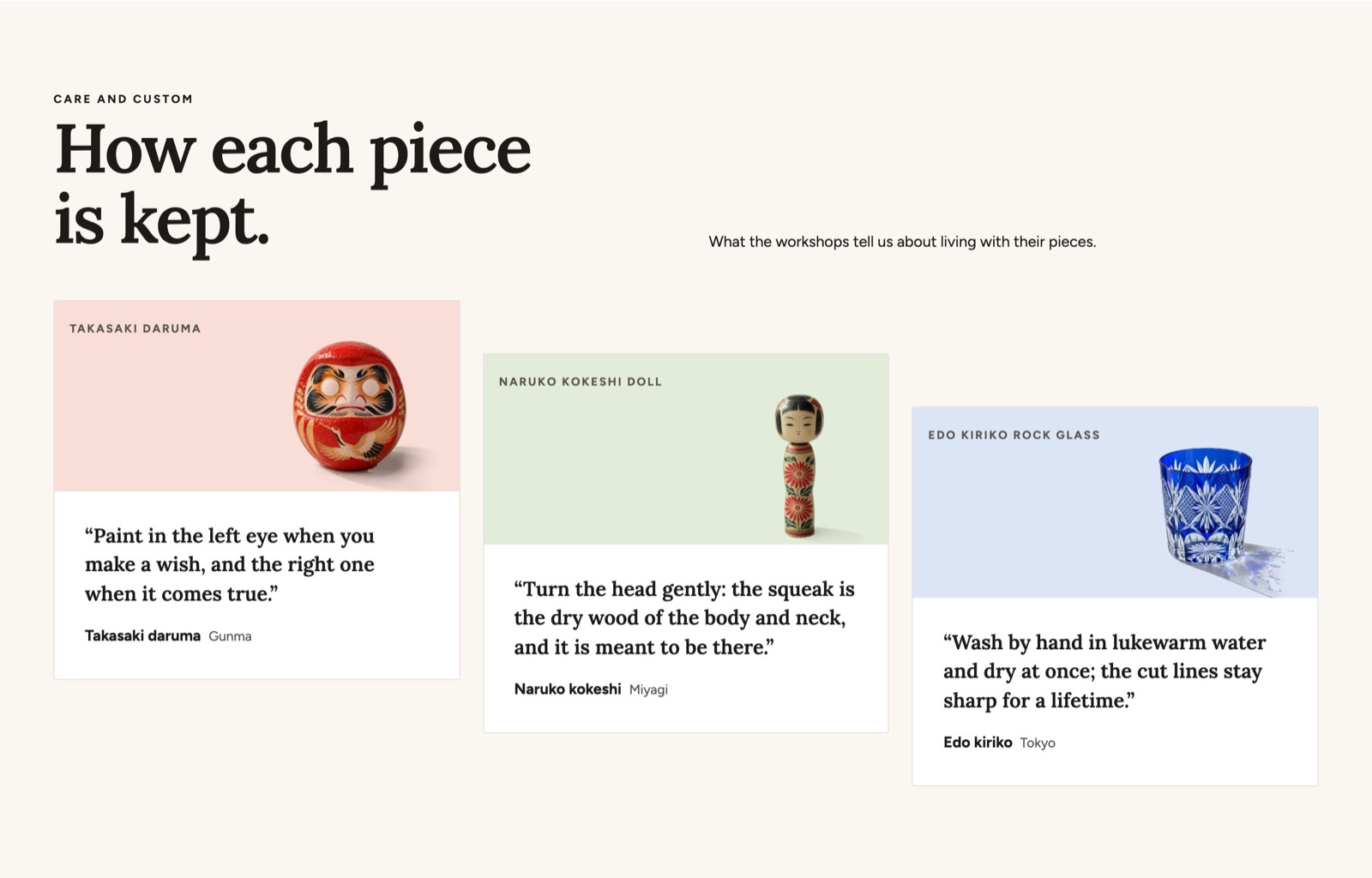
すべての設定:お客様の声
11. ブログ記事
ブログの新しい記事を、大きな記事 1 本と、その横の小さな記事で見せます。
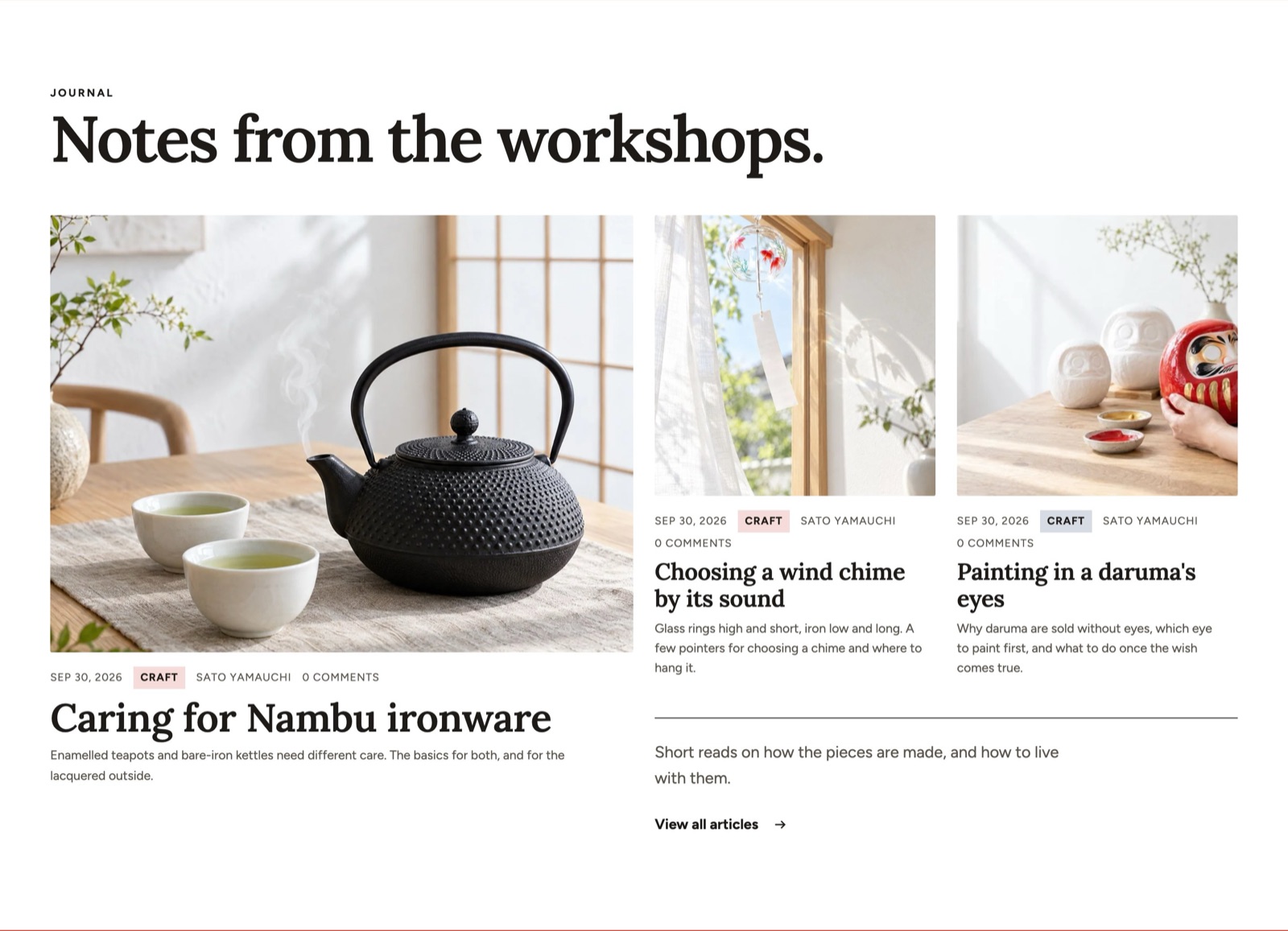
すべての設定:ブログ記事
12. 締めの帯
ページの最後に置く朱色の帯です。メール登録の欄があり、下端から 3 つの品が立ち上がります。
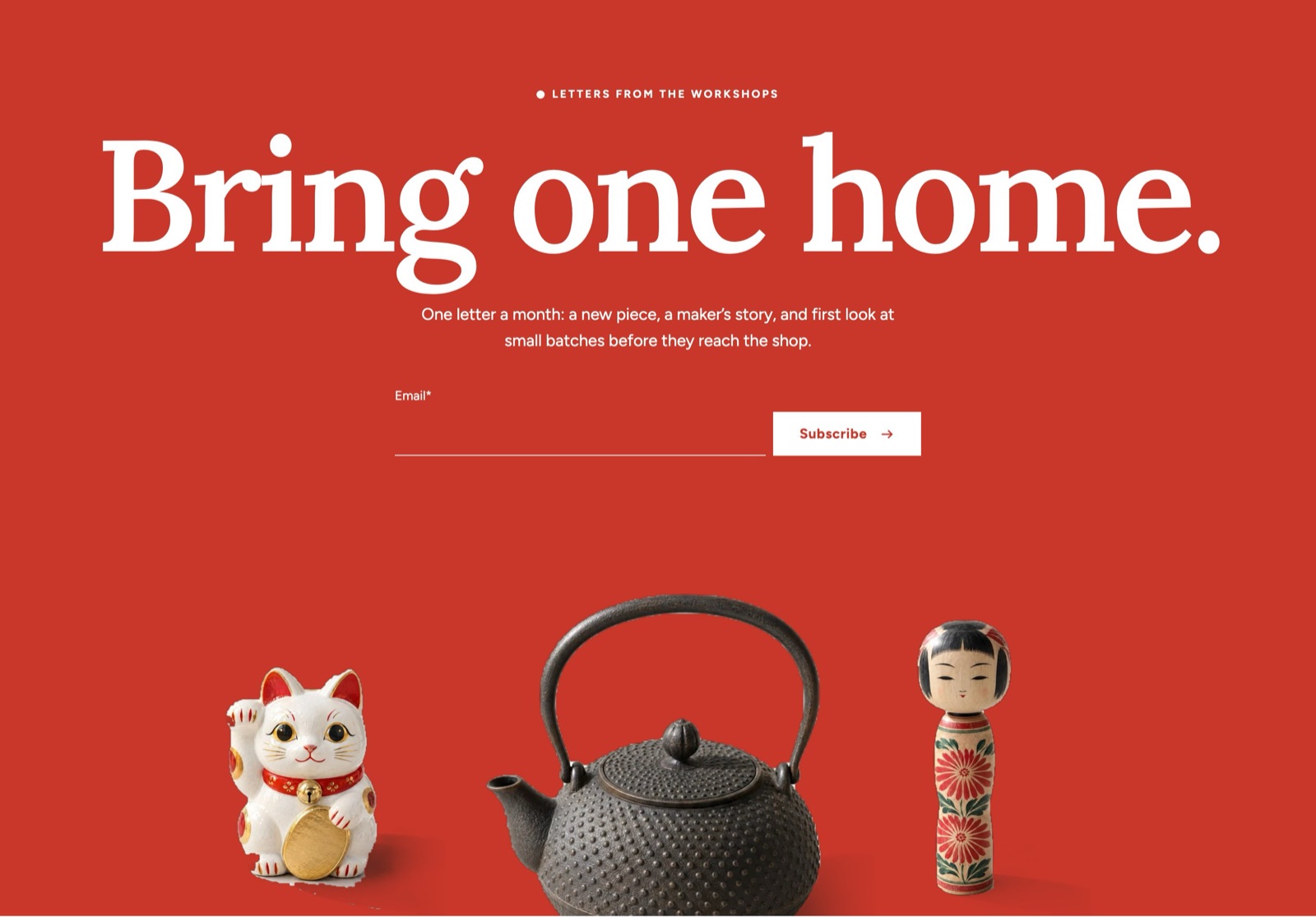
すべての設定:締めの帯
ほかのページ
| ページ | デモストアの設定 |
|---|---|
| ヘッダー | ロゴ左・メニューは中央。下にスクロールすると隠れ、上にスクロールすると戻ります。上の お知らせバー には、送料無料までの残り金額とストアのお知らせを表示しています。 |
| 商品ページ | ギャラリーの型 は 色の面の舞台 で、写真の横に 大きさの定規 を立てています(商品ページ)。 |
| コレクションページ | コレクションの見出し(バナー) を 色の面と棚 にし、商品グリッドでは 最初の商品を大きく(2 × 2) とプロモーションのタイルを使っています(コレクションページ)。 |
| カート | カートドロワーに、送料無料までの残り金額、ギフト包装、ギフトメッセージを入れています。カートページでは、のしと配送希望日時も受け付けます(カート)。 |
| フッター | メニューの列が 2 つ、メール登録、大きな店名です(ヘッダーとフッター)。 |